Galerie eines Schönheitssalons CSS-Vorlage
Vorlage offline bearbeiten
2. Erstellen Sie eine neue Seite und suchen Sie nach der ID 6003642
Vorlage online bearbeiten
Erstellen Sie fantastische Websites


Kostenloser Nicepage Builder
Schlüsselwörter
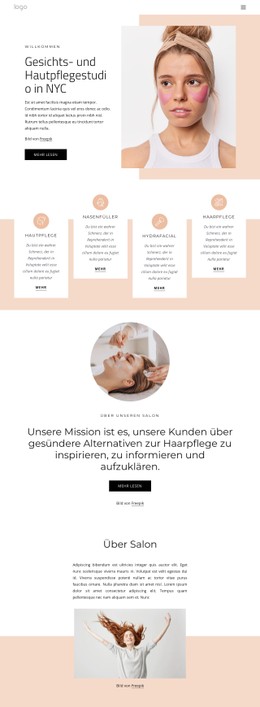
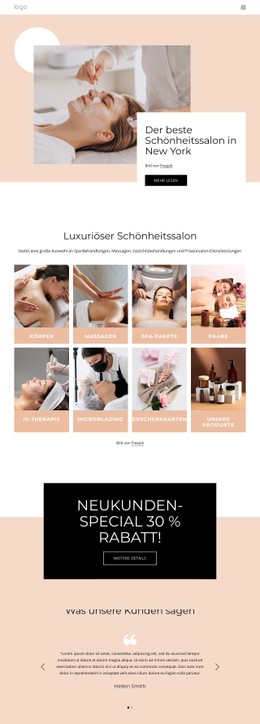
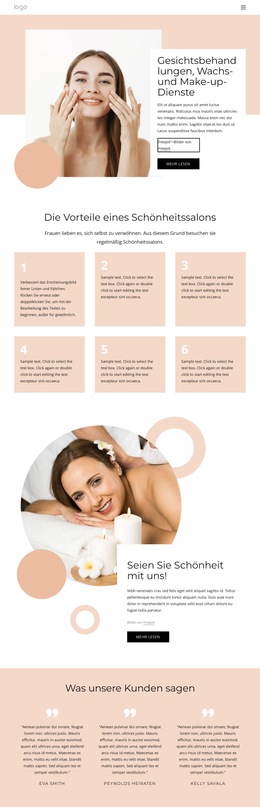
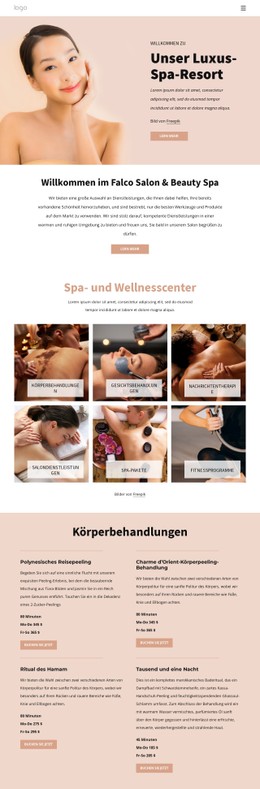
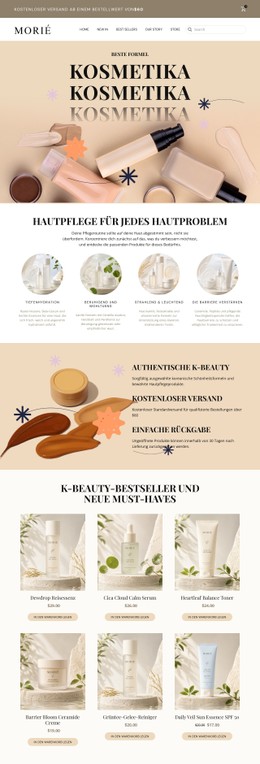
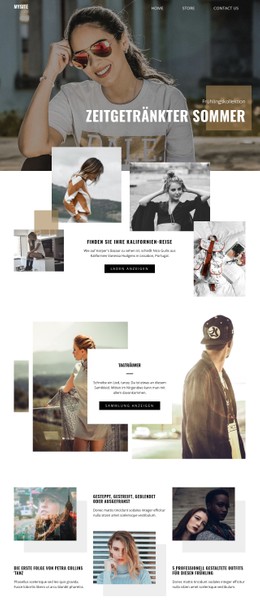
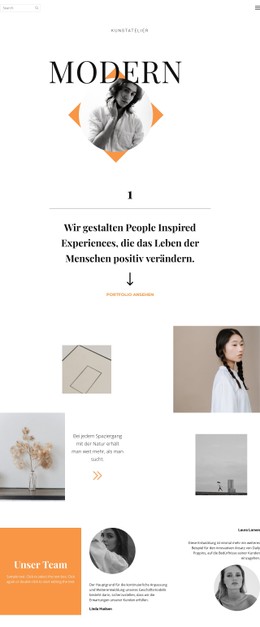
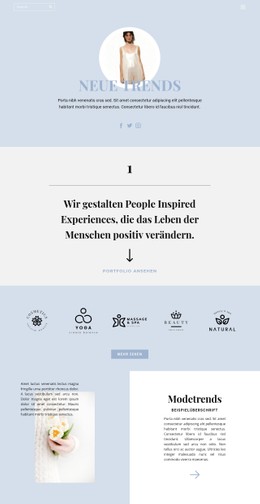
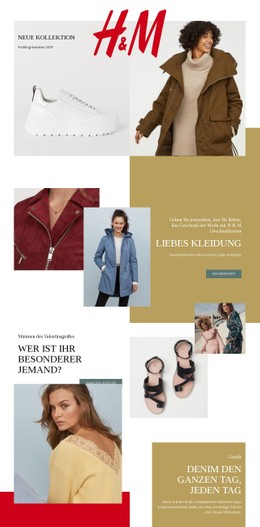
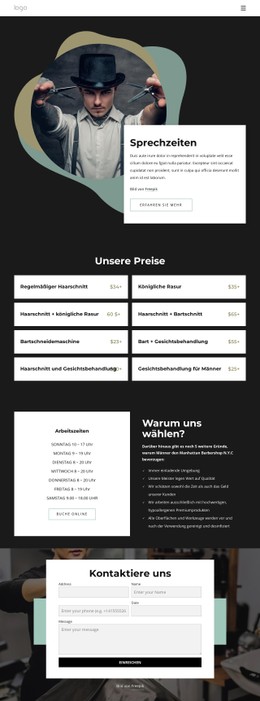
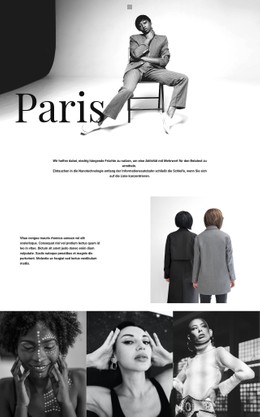
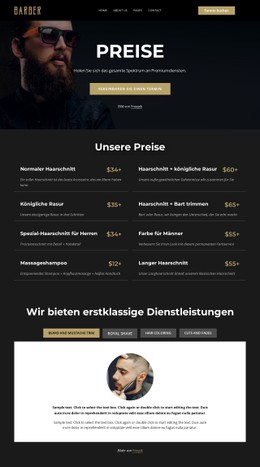
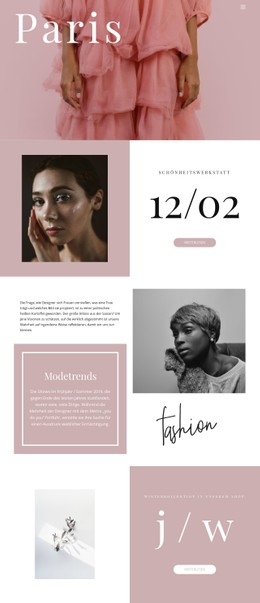
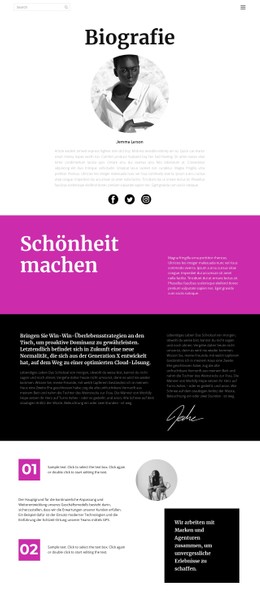
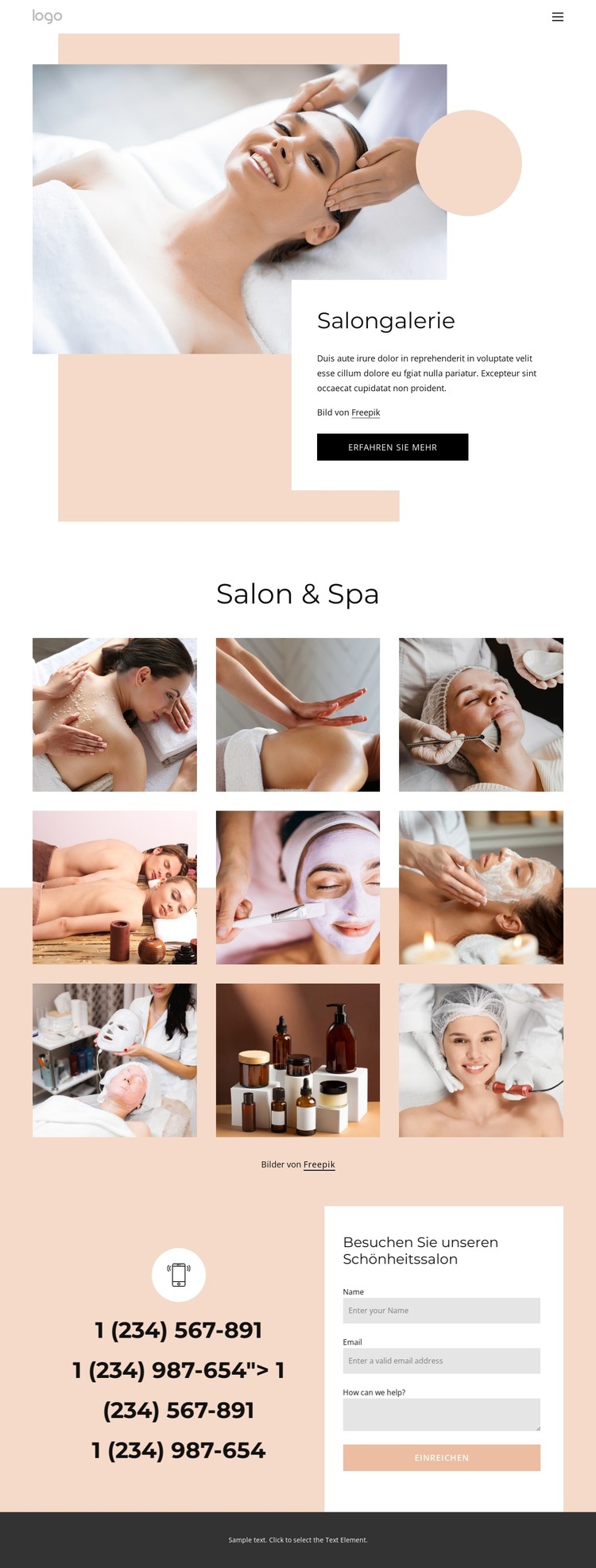
Pfirsichfarbene Flächen und gekachelte Bilder prägen das Designsystem
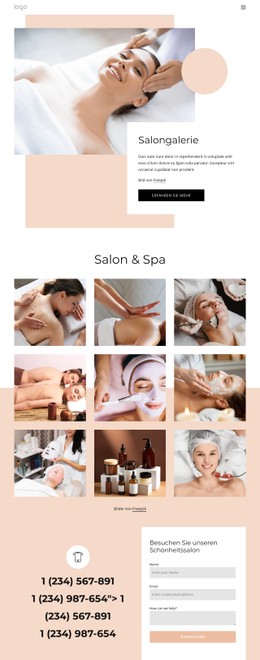
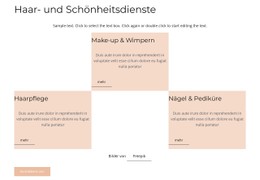
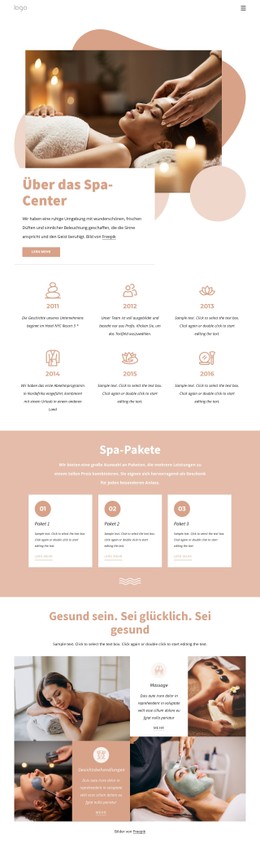
Die sanfte Farbpalette aus Pfirsich, Weiß und Anthrazit verleiht dieser Salon-Seite ein klares visuelles System. Helle Flächen sorgen für eine luftige Präsentation der Galerie, während die anthrazitfarbene Typografie und der dunkle Footer an wichtigen Übergängen für Kontrast sorgen. Dieser Kontrast lässt sich als wiederholbare Styling-Regel statt als isolierte Farbwahl verstehen: Die einleitende Textkarte, der Galerietitel, der Kontaktbereich und der Footer sollten optisch miteinander harmonieren, auch wenn sich ihre Inhalte ändern.
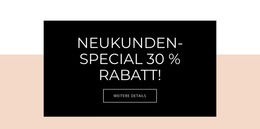
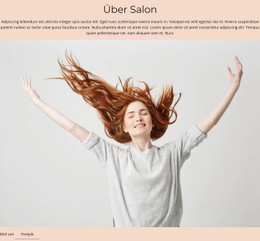
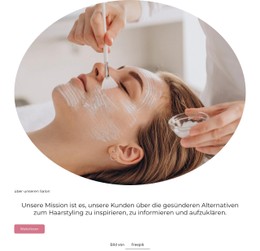
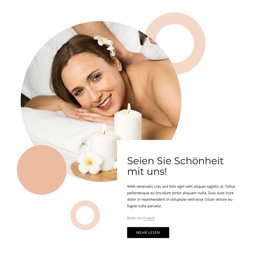
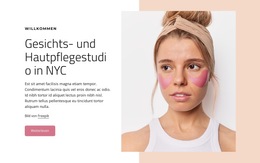
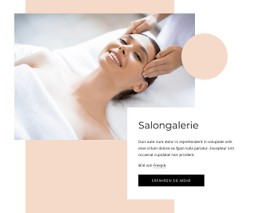
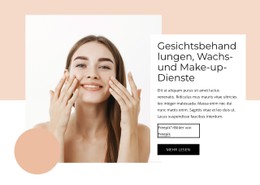
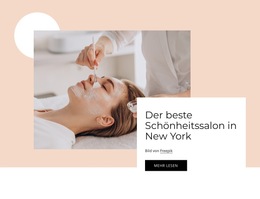
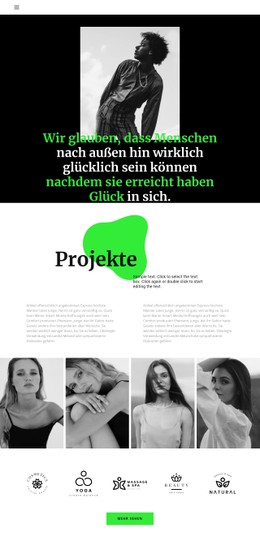
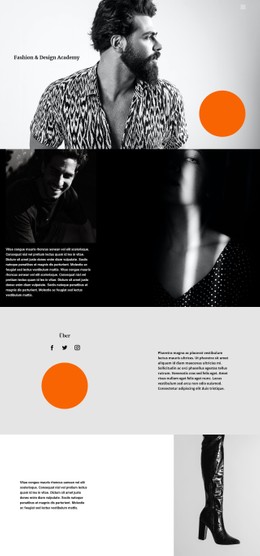
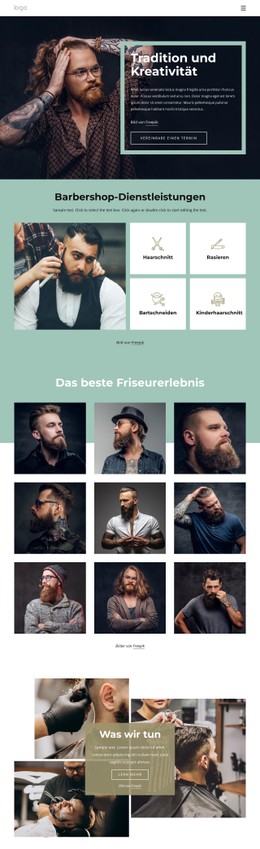
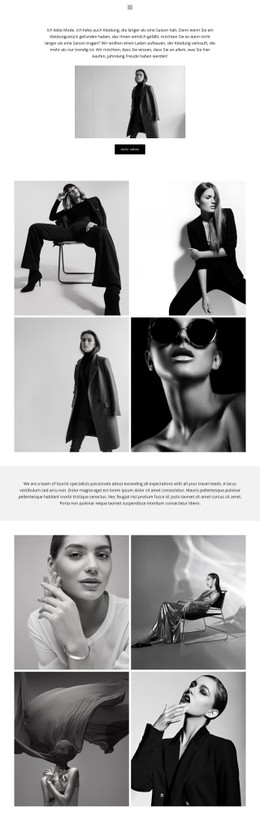
Der Hero-Bereich nutzt ein großes Beauty-Bild neben einer Textkarte, weshalb Bildbearbeitung und Abstände für das Design von zentraler Bedeutung sind. Die großzügige Komposition lässt genügend Raum um die zentrierten Überschriften und sorgt dafür, dass die Aktion „Mehr erfahren“ gut sichtbar bleibt, ohne mit der Fotografie zu konkurrieren. Dezente geometrische Akzente verleihen der Einleitung Kontur und bewahren gleichzeitig den zurückhaltenden Charakter des Salons. Weiter unten auf der Seite sind neun Bilder in einer dreispaltigen, gekachelten Galerie angeordnet, was einen gleichmäßigen Rhythmus aus Bildbreiten, Abständen und Ausrichtung erzeugt. Der Kontaktabschnitt bricht diesen Rhythmus auf, indem er Telefondaten neben das Anfrageformular platziert, bevor der dunkle Footer die Farbpalette abrundet. Dank dieser Beziehungen eignet sich die Seite ideal für Styling-Anpassungen rund um Hintergründe, Typografie, Abstände, Rahmen, Akzente und wiederkehrende Galerie-Elemente, ohne die zugrunde liegende Inhaltsabfolge verändern zu müssen.
Mit Nicepage anpassen
Wenn Sie CSS Template Builder verwenden, können Sie Farben, Schriftarten, Kopf- und Fußzeilen, Layout, Spalten und andere Designelemente sowie Inhalte und Bilder anpassen.
Diese Vorlage mit CSS anpassen
Seitenspezifisches Styling steuern
Passen Sie das visuelle Erscheinungsbild dieser vorgefertigten Vorlage direkt im Nicepage-Editor an. Passen Sie Typografie, Abstände, Hintergründe, Rahmen, Farben, Positionierung und andere Stileigenschaften mithilfe visueller Steuerelemente an. Das Seitenlayout bleibt dabei einfach zu verwalten, ohne dass Sie manuell CSS schreiben müssen.
Benutzerdefiniertes CSS bei Bedarf hinzufügen
Für Styling-Anforderungen, die über die Standardoptionen des Editors hinausgehen, verwenden Sie Benutzerdefiniertes CSS, um gezielte Regeln hinzuzufügen. CSS kann je nach Umfang der Anpassung auf einzelne Elemente, bestimmte Seiten oder die gesamte Website angewendet werden. CSS-Klassen können verwendet werden, um benutzerdefinierte Regeln mit ausgewählten Elementen zu verknüpfen.
Minimales CSS pro Seite exportieren
Für Projekte, bei denen die CSS-Größe und die Seitenleistung wichtig sind, kann Nicepage minimales CSS für jede Seite exportieren. Anstatt auf ein einziges, großes Stylesheet zurückzugreifen, kann jede Seite eine separate CSS-Datei verwenden, die nur die für diese Seite benötigten Stilregeln enthält. Laut Nicepage-Dokumentation sind diese seitenbezogenen CSS-Dateien etwa zehnmal kompakter, wodurch unnötiger CSS-Code reduziert und die Ladezeit der Seiten verbessert wird.
Dieser Workflow kombiniert visuelles Styling mit optionalem benutzerdefiniertem CSS und optimierter seitenbezogener CSS-Ausgabe. So haben Sie bei Bedarf mehr Kontrolle über die Gestaltung, ohne dass die manuelle CSS-Bearbeitung die primäre Methode zur Anpassung der Vorlage darstellt.

Design-Set (17)
-
EN

-
EN
-
EN
-
EN
-
EN
-
EN
-
EN
-
EN
-
EN
-
EN
-
EN
-
EN
-
EN