Tolle Preispläne CSS-Vorlage


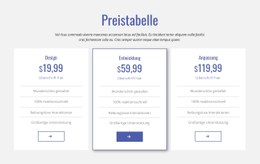
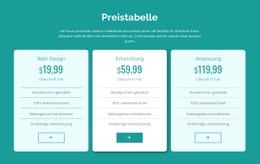
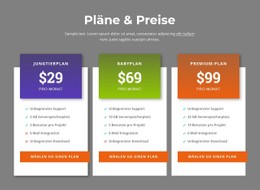
Header mit Farbverlauf trennen die drei Preisoptionen
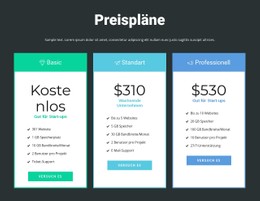
Die drei gleich breiten Spalten schaffen ein einheitliches visuelles Raster für den Vergleich der Tarife Hatchling, baby und Premium. Ihre farbigen Kopfbereiche heben die Optionen oben im Bereich voneinander ab, während die weißen Leistungsfelder einen ruhigeren Lesebereich für enthaltene Leistungen wie Serverspeicher, Projektbenutzer, Support, E-Mail-Integration und Downloads bieten. Dieser Kontrast verleiht den Preisinformationen eine stabile visuelle Hierarchie, ohne die Vergleichsfunktion des Bereichs zu verändern.
Der dunkelgraue Hintergrund fasst die Spalten ein und lässt die weiße Typografie sowie die Tarif-Panels hervortreten. Violette, grüne und orangefarbene Farbverläufe verleihen jedem Tarif eine eigenständige visuelle Identität, während die orangefarbenen Buttons „Tarif wählen“ den Handlungsaufruf unterhalb der Leistungslisten wiederholen. Die zentrierte Überschrift „Tarife & Preise“ und der ergänzende Absatz bleiben visuell von den Spalten getrennt, sodass die Einleitung nicht mit den Tarifdetails konkurriert.
Für die Umsetzung als CSS-Template liegt der Fokus sinnvoll auf dem Zusammenspiel von Farbe, Kontrast, Abständen, Panel-Formen und Aktionsbetonung innerhalb dieses Blocks. Diese Gestaltungsentscheidungen lassen sich an ein bestehendes Designsystem anpassen, während der Vergleich der drei Tarife und seine internen Inhaltsgruppen erhalten bleiben.
Mit Nicepage anpassen
Wenn Sie CSS Template Builder verwenden, können Sie Farben, Schriftarten, Kopf- und Fußzeilen, Layout, Spalten und andere Designelemente sowie Inhalte und Bilder anpassen.
Vorlage offline bearbeiten
2. Erstellen Sie eine neue Seite oder wählen Sie eine vorhandene aus
3. Klicken Sie auf Neuen Block hinzufügen, suchen Sie nach der ID 460598 und klicken Sie auf die Eingabetaste
Vorlage online bearbeiten
Erstellen Sie fantastische Websites


Kostenloser Nicepage Builder
Schlüsselwörter
Diese Vorlage mit CSS anpassen
Seitenspezifisches Styling steuern
Passen Sie das visuelle Erscheinungsbild dieser vorgefertigten Vorlage direkt im Nicepage-Editor an. Passen Sie Typografie, Abstände, Hintergründe, Rahmen, Farben, Positionierung und andere Stileigenschaften mithilfe visueller Steuerelemente an. Das Seitenlayout bleibt dabei einfach zu verwalten, ohne dass Sie manuell CSS schreiben müssen.
Benutzerdefiniertes CSS bei Bedarf hinzufügen
Für Styling-Anforderungen, die über die Standardoptionen des Editors hinausgehen, verwenden Sie Benutzerdefiniertes CSS, um gezielte Regeln hinzuzufügen. CSS kann je nach Umfang der Anpassung auf einzelne Elemente, bestimmte Seiten oder die gesamte Website angewendet werden. CSS-Klassen können verwendet werden, um benutzerdefinierte Regeln mit ausgewählten Elementen zu verknüpfen.
Minimales CSS pro Seite exportieren
Für Projekte, bei denen die CSS-Größe und die Seitenleistung wichtig sind, kann Nicepage minimales CSS für jede Seite exportieren. Anstatt auf ein einziges, großes Stylesheet zurückzugreifen, kann jede Seite eine separate CSS-Datei verwenden, die nur die für diese Seite benötigten Stilregeln enthält. Laut Nicepage-Dokumentation sind diese seitenbezogenen CSS-Dateien etwa zehnmal kompakter, wodurch unnötiger CSS-Code reduziert und die Ladezeit der Seiten verbessert wird.
Dieser Workflow kombiniert visuelles Styling mit optionalem benutzerdefiniertem CSS und optimierter seitenbezogener CSS-Ausgabe. So haben Sie bei Bedarf mehr Kontrolle über die Gestaltung, ohne dass die manuelle CSS-Bearbeitung die primäre Methode zur Anpassung der Vorlage darstellt.






Mehr von Preisgestaltung Blöcken
-
EN

-
-
EN
-
EN
-
EN
-
-
EN
-
EN