Zwei Telefonnummern CSS-Vorlage


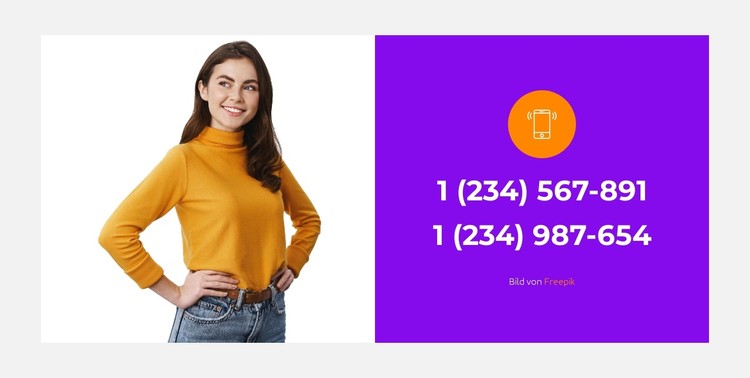
Violettes Kontakt-Panel und ausgewogenes zweispaltiges Design
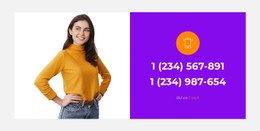
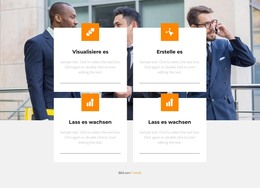
Die weiße Bildfläche und das kräftig violette Kontakt-Panel bilden den visuellen Hauptkontrast des Blocks. Spalten gleicher Breite halten das Porträt und die Kontaktdaten im Gleichgewicht, während der hellgraue Außenhintergrund den Abschnitt vom umgebenden Seiteninhalt abgrenzt. Auf der rechten Seite sitzt ein kreisförmiges Kontaktsymbol über zwei zentrierten Telefonnummern-Zeilen und verleiht dem Panel eine klare vertikale Ordnung, ohne Interaktion oder eine Überschrift hinzuzufügen.
Für eine Interpretation als CSS-Template liegt der praktische Schwerpunkt auf der gestalterischen Beziehung zwischen diesen bestehenden Bereichen. Die violette Fläche übernimmt die stärkste Farbrolle, das weiße Icon und der Telefontext sorgen für Kontrast und die rechteckigen Panels wahren eine schlichte geometrische Kante. Die Typografie kann groß und fett bleiben, sodass die beiden Kontaktzeilen sofort erkennbar sind, während die Abstände um das Icon die visuelle Zäsur vor den Nummern steuern. Das Bild-Panel kann seinen weißen Hintergrund und die Quellenangabe beibehalten, sodass das Porträt von den Kontaktinformationen getrennt bleibt. Dies sind Gestaltungsentscheidungen auf Abschnittsebene: Sie verfeinern Farbe, Ausrichtung, Kontrast, Abstände und die Gestaltung der Panels, während der Zweck des zweispaltigen Kontaktblocks erhalten bleibt. Das Ergebnis ist ein visuell geordneter Kontaktbereich statt einer Ansammlung unzusammenhängender Text- und Bildelemente.
Mit Nicepage anpassen
Wenn Sie CSS Template Builder verwenden, können Sie Farben, Schriftarten, Kopf- und Fußzeilen, Layout, Spalten und andere Designelemente sowie Inhalte und Bilder anpassen.
Vorlage offline bearbeiten
2. Erstellen Sie eine neue Seite oder wählen Sie eine vorhandene aus
3. Klicken Sie auf Neuen Block hinzufügen, suchen Sie nach der ID 3619949 und klicken Sie auf die Eingabetaste
Vorlage online bearbeiten
Erstellen Sie fantastische Websites


Kostenloser Nicepage Builder
Schlüsselwörter
Diese Vorlage mit CSS anpassen
Seitenspezifisches Styling steuern
Passen Sie das visuelle Erscheinungsbild dieser vorgefertigten Vorlage direkt im Nicepage-Editor an. Passen Sie Typografie, Abstände, Hintergründe, Rahmen, Farben, Positionierung und andere Stileigenschaften mithilfe visueller Steuerelemente an. Das Seitenlayout bleibt dabei einfach zu verwalten, ohne dass Sie manuell CSS schreiben müssen.
Benutzerdefiniertes CSS bei Bedarf hinzufügen
Für Styling-Anforderungen, die über die Standardoptionen des Editors hinausgehen, verwenden Sie Benutzerdefiniertes CSS, um gezielte Regeln hinzuzufügen. CSS kann je nach Umfang der Anpassung auf einzelne Elemente, bestimmte Seiten oder die gesamte Website angewendet werden. CSS-Klassen können verwendet werden, um benutzerdefinierte Regeln mit ausgewählten Elementen zu verknüpfen.
Minimales CSS pro Seite exportieren
Für Projekte, bei denen die CSS-Größe und die Seitenleistung wichtig sind, kann Nicepage minimales CSS für jede Seite exportieren. Anstatt auf ein einziges, großes Stylesheet zurückzugreifen, kann jede Seite eine separate CSS-Datei verwenden, die nur die für diese Seite benötigten Stilregeln enthält. Laut Nicepage-Dokumentation sind diese seitenbezogenen CSS-Dateien etwa zehnmal kompakter, wodurch unnötiger CSS-Code reduziert und die Ladezeit der Seiten verbessert wird.
Dieser Workflow kombiniert visuelles Styling mit optionalem benutzerdefiniertem CSS und optimierter seitenbezogener CSS-Ausgabe. So haben Sie bei Bedarf mehr Kontrolle über die Gestaltung, ohne dass die manuelle CSS-Bearbeitung die primäre Methode zur Anpassung der Vorlage darstellt.

Design-Set (15)
-
EN

-
EN
-
EN
-
EN
-
-
EN
-
EN
-
EN
-
EN
-
EN
-
EN



Mehr von Kontakte Blöcken
-
EN
-
EN
-
EN
-
-
EN
-
EN
-
-
EN
-
-
EN
-
EN
-
-
-
EN
-
EN
-
EN
-
EN
-
EN
-
-
EN