Mission, Vision, Geschichte CSS-Vorlage


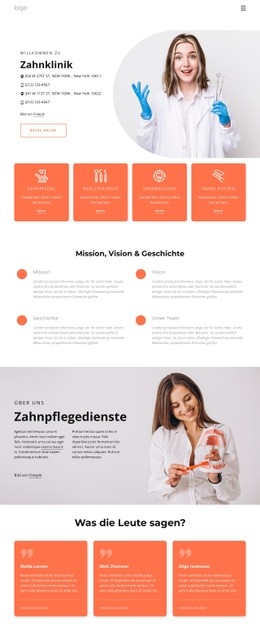
Orangefarbene Markierungen strukturieren vier redaktionelle Informationseinheiten
Die vier orangefarbenen Kreisakzente bilden das prägendste Gestaltungselement dieses Abschnitts. Jede Markierung befindet sich neben einem beschrifteten Textelement, sodass die wiederholte Form als visueller Hinweis für Mission, Vision, Historie und Unser Team dient, ohne dass separate Kacheln erforderlich sind. Der weiße Hintergrund gibt diesen Akzenten genügend Raum zur Entfaltung, während die dunkle, zentrierte Überschrift den Abschnittstitel definiert, bevor der Blick über das Raster wandert.
Dezente graue Fließtexte treten gegenüber der Überschrift und den Bezeichnungen optisch zurück. Eine kompakte Typografie nimmt den Textumfang unter jedem Organisationsthema optimal auf, während großzügiger Weißraum verhindert, dass das zweispaltige und zweizeilige Layout überladen wirkt. Farbkontrast, Schrifthierarchie und Abstände erzeugen zusammen ein zurückhaltendes redaktionelles Erscheinungsbild, das ideal für einen Bereich zur Unternehmensidentität geeignet ist.
Für die Umsetzung als CSS-Vorlage betrifft die wesentliche Gestaltungsarbeit genau diesen Block: Erhalten Sie die visuelle Unterscheidung zwischen zentrierter Überschrift, den vier Bezeichnungen, Absätzen und kreisförmigen Markierungen und passen Sie Farbintensität, Abstände, Typografie oder die Geometrie der Akzente nach Bedarf an. Projekte können benutzerdefiniertes CSS von Nicepage für gezielte Regeln nutzen, wenn die Standard-Designoptionen nicht ausreichen, während die bestehende Informationsstruktur unverändert bleibt.
Mit Nicepage anpassen
Wenn Sie CSS Template Builder verwenden, können Sie Farben, Schriftarten, Kopf- und Fußzeilen, Layout, Spalten und andere Designelemente sowie Inhalte und Bilder anpassen.
Vorlage offline bearbeiten
2. Erstellen Sie eine neue Seite oder wählen Sie eine vorhandene aus
3. Klicken Sie auf Neuen Block hinzufügen, suchen Sie nach der ID 2773279 und klicken Sie auf die Eingabetaste
Vorlage online bearbeiten
Erstellen Sie fantastische Websites


Kostenloser Nicepage Builder
Schlüsselwörter
Diese Vorlage mit CSS anpassen
Seitenspezifisches Styling steuern
Passen Sie das visuelle Erscheinungsbild dieser vorgefertigten Vorlage direkt im Nicepage-Editor an. Passen Sie Typografie, Abstände, Hintergründe, Rahmen, Farben, Positionierung und andere Stileigenschaften mithilfe visueller Steuerelemente an. Das Seitenlayout bleibt dabei einfach zu verwalten, ohne dass Sie manuell CSS schreiben müssen.
Benutzerdefiniertes CSS bei Bedarf hinzufügen
Für Styling-Anforderungen, die über die Standardoptionen des Editors hinausgehen, verwenden Sie Benutzerdefiniertes CSS, um gezielte Regeln hinzuzufügen. CSS kann je nach Umfang der Anpassung auf einzelne Elemente, bestimmte Seiten oder die gesamte Website angewendet werden. CSS-Klassen können verwendet werden, um benutzerdefinierte Regeln mit ausgewählten Elementen zu verknüpfen.
Minimales CSS pro Seite exportieren
Für Projekte, bei denen die CSS-Größe und die Seitenleistung wichtig sind, kann Nicepage minimales CSS für jede Seite exportieren. Anstatt auf ein einziges, großes Stylesheet zurückzugreifen, kann jede Seite eine separate CSS-Datei verwenden, die nur die für diese Seite benötigten Stilregeln enthält. Laut Nicepage-Dokumentation sind diese seitenbezogenen CSS-Dateien etwa zehnmal kompakter, wodurch unnötiger CSS-Code reduziert und die Ladezeit der Seiten verbessert wird.
Dieser Workflow kombiniert visuelles Styling mit optionalem benutzerdefiniertem CSS und optimierter seitenbezogener CSS-Ausgabe. So haben Sie bei Bedarf mehr Kontrolle über die Gestaltung, ohne dass die manuelle CSS-Bearbeitung die primäre Methode zur Anpassung der Vorlage darstellt.