Sicherheitsbereich CSS-Vorlage


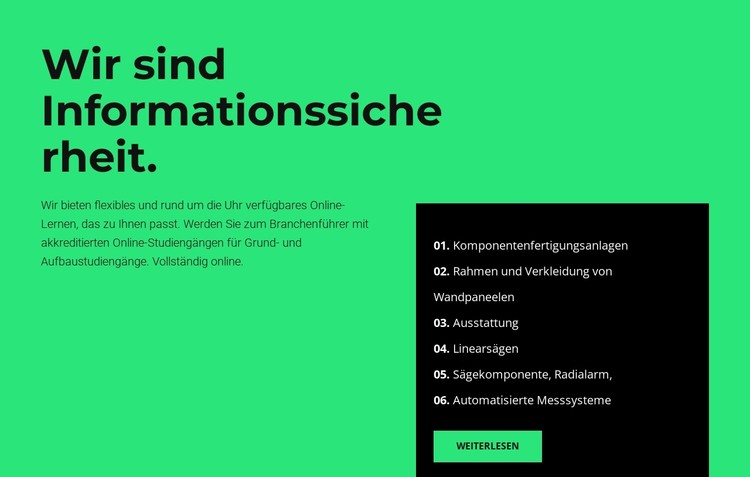
Grüner Kontrast strukturiert den Bereich für Informationssicherheit
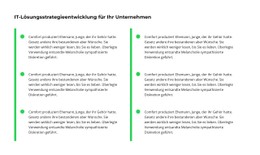
Der leuchtend grüne Hintergrund definiert das visuelle Feld des Bereichs, während die schwarze Karte auf der rechten Seite ein konzentriertes Gegengewicht bildet. Vor diesem Kontrast bleiben die große, linksbündige Überschrift und der kleinere begleitende Absatz gut von den sechs nummerierten Einträgen unterscheidbar. Weißer Text innerhalb der Karte sorgt für gute Lesbarkeit der Liste, und die grüne Schaltfläche „Mehr erfahren“ greift die umgebende Farbgebung wieder auf, anstatt einen unpassenden Akzent zu setzen.
Für die Umsetzung als CSS-Vorlage ist die gestalterische Beziehung zwischen den beiden Spalten entscheidend: Die linke Seite übernimmt die thematische Einführung, während das dunkle rechteckige Panel der Liste eine klare visuelle Abgrenzung verleiht. Großzügige Abstände trennen diese beiden Funktionen voneinander und verhindern, dass die sechs Einträge mit dem Fließtext verschmelzen. Durch die typografische Hierarchie bleibt der Unterschied zwischen Überschrift, Bildungstext, nummerierten Punkten und Schaltflächenbeschriftung gewahrt. Hintergrundfarbe, Kartenkontrast, Textfarbe, Abstände und die Gestaltung der Schaltfläche lassen sich somit als aufeinander abgestimmtes Gesamtbild verfeinern, während die Inhalte des Bereichs unverändert bleiben.
Dadurch eignet sich der Block besonders dann, wenn ein Projekt einen visuell prägnanten Informationsbereich anstelle eines neutralen Textbandes benötigt. Das Styling unterstützt die vorhandene „Mehr erfahren“-Aktion sowie die kursbezogene Botschaft, ohne den Eindruck zu erwecken, dass der Block eine vollständige Bildungsseite oder zusätzliche Interaktionen enthält.
Mit Nicepage anpassen
Wenn Sie CSS Template Builder verwenden, können Sie Farben, Schriftarten, Kopf- und Fußzeilen, Layout, Spalten und andere Designelemente sowie Inhalte und Bilder anpassen.
Vorlage offline bearbeiten
2. Erstellen Sie eine neue Seite oder wählen Sie eine vorhandene aus
3. Klicken Sie auf Neuen Block hinzufügen, suchen Sie nach der ID 2315241 und klicken Sie auf die Eingabetaste
Vorlage online bearbeiten
Erstellen Sie fantastische Websites


Kostenloser Nicepage Builder
Schlüsselwörter
Diese Vorlage mit CSS anpassen
Seitenspezifisches Styling steuern
Passen Sie das visuelle Erscheinungsbild dieser vorgefertigten Vorlage direkt im Nicepage-Editor an. Passen Sie Typografie, Abstände, Hintergründe, Rahmen, Farben, Positionierung und andere Stileigenschaften mithilfe visueller Steuerelemente an. Das Seitenlayout bleibt dabei einfach zu verwalten, ohne dass Sie manuell CSS schreiben müssen.
Benutzerdefiniertes CSS bei Bedarf hinzufügen
Für Styling-Anforderungen, die über die Standardoptionen des Editors hinausgehen, verwenden Sie Benutzerdefiniertes CSS, um gezielte Regeln hinzuzufügen. CSS kann je nach Umfang der Anpassung auf einzelne Elemente, bestimmte Seiten oder die gesamte Website angewendet werden. CSS-Klassen können verwendet werden, um benutzerdefinierte Regeln mit ausgewählten Elementen zu verknüpfen.
Minimales CSS pro Seite exportieren
Für Projekte, bei denen die CSS-Größe und die Seitenleistung wichtig sind, kann Nicepage minimales CSS für jede Seite exportieren. Anstatt auf ein einziges, großes Stylesheet zurückzugreifen, kann jede Seite eine separate CSS-Datei verwenden, die nur die für diese Seite benötigten Stilregeln enthält. Laut Nicepage-Dokumentation sind diese seitenbezogenen CSS-Dateien etwa zehnmal kompakter, wodurch unnötiger CSS-Code reduziert und die Ladezeit der Seiten verbessert wird.
Dieser Workflow kombiniert visuelles Styling mit optionalem benutzerdefiniertem CSS und optimierter seitenbezogener CSS-Ausgabe. So haben Sie bei Bedarf mehr Kontrolle über die Gestaltung, ohne dass die manuelle CSS-Bearbeitung die primäre Methode zur Anpassung der Vorlage darstellt.