Flex 2 CSS-Vorlage


Vorlage offline bearbeiten
2. Erstellen Sie eine neue Seite und suchen Sie nach der ID 18333
Vorlage online bearbeiten
Erstellen Sie fantastische Websites


Kostenloser Nicepage Builder
Schlüsselwörter
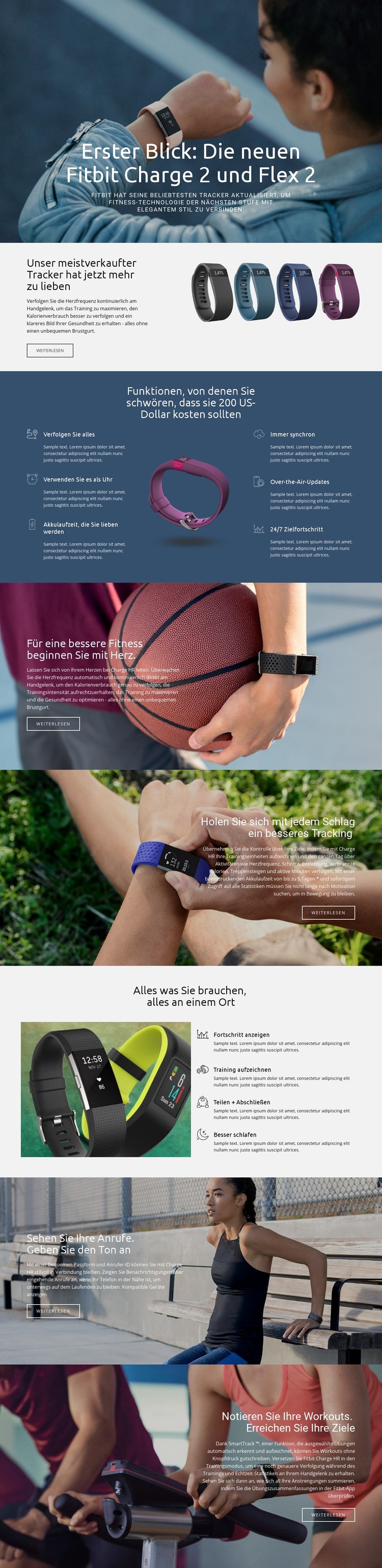
Dunkle Overlays und blaue Akzente prägen das Designsystem des Trackers
Das Erscheinungsbild der Seite beruht auf wenigen, wiederkehrenden visuellen Beziehungen. Lifestyle- und Fitness-Fotografien in voller Breite setzen den stärksten emotionalen Schwerpunkt, während dunkle Overlays den erforderlichen Kontrast für weiße Überschriften und Fließtexte gewährleisten. Diese Gestaltung zieht sich durch die Einführung, den Herzfrequenz-Bereich, den Fitness-Abschnitt, das Aktivitäts-Tracking, den Konnektivitätsbereich und den Trainingsabschnitt, sodass die Bilder wirkungsvoll im Vordergrund stehen, ohne die Lesbarkeit des Textes zu beeinträchtigen.
Dezente graue Inhaltsbereiche bilden einen ruhigen Gegenpol zu den bilddominierten Blöcken. In diesen Abschnitten stehen Produktbilder und erklärende Texte nebeneinander. Dadurch wirken die sechs Funktionspunkte und die vier Tracking-Aktionen wie strukturierter Inhalt und nicht wie zusammenhanglose Werbebausteine. Blaue Akzent-Hintergründe setzen gezielte visuelle Signale für ausgewählte Informationen und helfen dabei, Produktvorteile von der Bildwelt abzugrenzen.
Die markanten Überschriften im Ubuntu-Stil schaffen eine klare typografische Hierarchie – insbesondere dort, wo kurze Aussagen wie „Für mehr Fitness fangen Sie beim Herzen an“ eine ausführlichere Erklärung einleiten. Weiße Inhaltskarten oder Funktionsbereiche, freigestellte Produktabbildungen, großzügige Abstände und einheitliche Textfelder verleihen der Seite ein wiedererkennbares visuelles Regelwerk. Bei einer Umsetzung mit CSS bilden diese Beziehungen das entscheidende Styling-Fundament: Kontrast, Deckkraft der Overlays, Abstände, Typografie, Bildbehandlung und wiederkehrende Akzente lassen sich verfeinern, während die etablierte Inhaltsabfolge unverändert bleibt.
Mit Nicepage anpassen
Wenn Sie CSS Template Builder verwenden, können Sie Farben, Schriftarten, Kopf- und Fußzeilen, Layout, Spalten und andere Designelemente sowie Inhalte und Bilder anpassen.
Diese Vorlage mit CSS anpassen
Seitenspezifisches Styling steuern
Passen Sie das visuelle Erscheinungsbild dieser vorgefertigten Vorlage direkt im Nicepage-Editor an. Passen Sie Typografie, Abstände, Hintergründe, Rahmen, Farben, Positionierung und andere Stileigenschaften mithilfe visueller Steuerelemente an. Das Seitenlayout bleibt dabei einfach zu verwalten, ohne dass Sie manuell CSS schreiben müssen.
Benutzerdefiniertes CSS bei Bedarf hinzufügen
Für Styling-Anforderungen, die über die Standardoptionen des Editors hinausgehen, verwenden Sie Benutzerdefiniertes CSS, um gezielte Regeln hinzuzufügen. CSS kann je nach Umfang der Anpassung auf einzelne Elemente, bestimmte Seiten oder die gesamte Website angewendet werden. CSS-Klassen können verwendet werden, um benutzerdefinierte Regeln mit ausgewählten Elementen zu verknüpfen.
Minimales CSS pro Seite exportieren
Für Projekte, bei denen die CSS-Größe und die Seitenleistung wichtig sind, kann Nicepage minimales CSS für jede Seite exportieren. Anstatt auf ein einziges, großes Stylesheet zurückzugreifen, kann jede Seite eine separate CSS-Datei verwenden, die nur die für diese Seite benötigten Stilregeln enthält. Laut Nicepage-Dokumentation sind diese seitenbezogenen CSS-Dateien etwa zehnmal kompakter, wodurch unnötiger CSS-Code reduziert und die Ladezeit der Seiten verbessert wird.
Dieser Workflow kombiniert visuelles Styling mit optionalem benutzerdefiniertem CSS und optimierter seitenbezogener CSS-Ausgabe. So haben Sie bei Bedarf mehr Kontrolle über die Gestaltung, ohne dass die manuelle CSS-Bearbeitung die primäre Methode zur Anpassung der Vorlage darstellt.