Fragen in zwei Spalten CSS-Vorlage


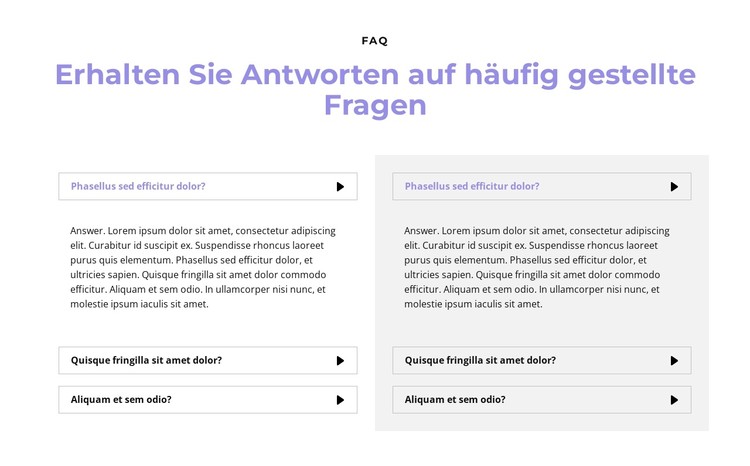
Lila Überschrift und umrandete Zeilen prägen das FAQ-Styling
Die zentrierte Überschrift „Antworten auf häufig gestellte Fragen“ bildet den visuellen Einstiegspunkt, während die kleine FAQ-Dachzeile darüber für eine kompakte Hierarchie sorgt. Unter dieser Einleitung teilen sich sechs Fragezeilen in zwei nebeneinanderliegende Dreiergruppen auf. Feine Rahmen fassen die Zeilen ein, und die dreieckigen Icons am rechten Rand bieten ein wiederkehrendes visuelles Signal für das Auf- und Zuklappen. Diese Details verleihen dem Akkordeon einen einheitlichen Rhythmus, ohne auf schwere Card-Elemente zurückzugreifen.
Der weiße Hintergrund lässt die linke Seite offen und leicht wirken, während die hellgraue rechte Spalte die parallelen Inhaltsgruppen voneinander abgrenzt, ohne deren gemeinsame Funktion zu verändern. Da das jeweils erste Element jeder Spalte ausgeklappt ist, lässt sich das Styling sowohl im geschlossenen Fragezustand als auch im sichtbaren Antwortzustand beurteilen. Bei der Umsetzung als CSS-Template liegt das Hauptaugenmerk auf dem Zusammenspiel von Rahmenstärke, Icon-Ausrichtung, Überschriftenfarbe, Spaltenkontrast, Abständen um die Antwortbereiche und dem visuellen Übergang zwischen beiden Gruppen. Diese Eigenschaften lassen sich gezielt für diesen FAQ-Bereich verfeinern, während die sechsteilige Struktur, die Zuordnung von Fragen zu Antworten und das Akkordeon-Verhalten erhalten bleiben. So entsteht ein kontrolliertes Stylingsystem für einen wiederverwendbaren Block statt eines seitenweiten Gestaltungsanspruchs.
Mit Nicepage anpassen
Wenn Sie CSS Template Builder verwenden, können Sie Farben, Schriftarten, Kopf- und Fußzeilen, Layout, Spalten und andere Designelemente sowie Inhalte und Bilder anpassen.
Vorlage offline bearbeiten
2. Erstellen Sie eine neue Seite oder wählen Sie eine vorhandene aus
3. Klicken Sie auf Neuen Block hinzufügen, suchen Sie nach der ID 1466910 und klicken Sie auf die Eingabetaste
Vorlage online bearbeiten
Erstellen Sie fantastische Websites


Kostenloser Nicepage Builder
Schlüsselwörter
Diese Vorlage mit CSS anpassen
Seitenspezifisches Styling steuern
Passen Sie das visuelle Erscheinungsbild dieser vorgefertigten Vorlage direkt im Nicepage-Editor an. Passen Sie Typografie, Abstände, Hintergründe, Rahmen, Farben, Positionierung und andere Stileigenschaften mithilfe visueller Steuerelemente an. Das Seitenlayout bleibt dabei einfach zu verwalten, ohne dass Sie manuell CSS schreiben müssen.
Benutzerdefiniertes CSS bei Bedarf hinzufügen
Für Styling-Anforderungen, die über die Standardoptionen des Editors hinausgehen, verwenden Sie Benutzerdefiniertes CSS, um gezielte Regeln hinzuzufügen. CSS kann je nach Umfang der Anpassung auf einzelne Elemente, bestimmte Seiten oder die gesamte Website angewendet werden. CSS-Klassen können verwendet werden, um benutzerdefinierte Regeln mit ausgewählten Elementen zu verknüpfen.
Minimales CSS pro Seite exportieren
Für Projekte, bei denen die CSS-Größe und die Seitenleistung wichtig sind, kann Nicepage minimales CSS für jede Seite exportieren. Anstatt auf ein einziges, großes Stylesheet zurückzugreifen, kann jede Seite eine separate CSS-Datei verwenden, die nur die für diese Seite benötigten Stilregeln enthält. Laut Nicepage-Dokumentation sind diese seitenbezogenen CSS-Dateien etwa zehnmal kompakter, wodurch unnötiger CSS-Code reduziert und die Ladezeit der Seiten verbessert wird.
Dieser Workflow kombiniert visuelles Styling mit optionalem benutzerdefiniertem CSS und optimierter seitenbezogener CSS-Ausgabe. So haben Sie bei Bedarf mehr Kontrolle über die Gestaltung, ohne dass die manuelle CSS-Bearbeitung die primäre Methode zur Anpassung der Vorlage darstellt.

Design-Set (13)
-

-
-
-
EN
-
EN
-
EN
-
-
EN
-
EN
Mehr von Akkordeon Blöcken
-
EN
-
EN
-
EN
-
EN
-
EN
-
-
EN
-
EN