Über mich mit Kreisbild CSS-Vorlage


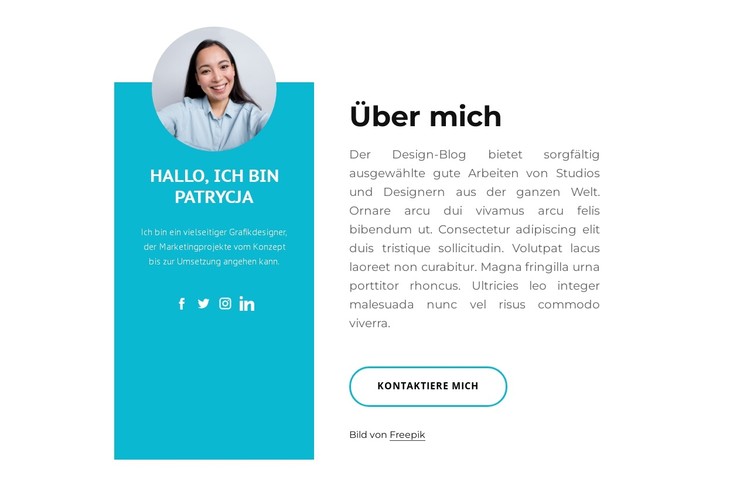
Türkisfarbenes Profil-Panel trifft auf weiße Infospalte
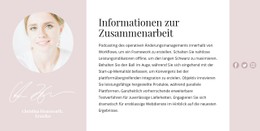
Das leuchtend türkisfarbene Panel und der weiße Textbereich bilden den optischen Hauptkontrast des Blocks. Das kreisförmige Porträt überlappt den oberen Teil des farbigen Panels und verleiht der Profilseite einen deutlichen Blickfang, bevor die Betrachtenden die vier Social-Media-Icons und die persönliche Vorstellung wahrnehmen. Auf der gegenüberliegenden Seite bilden die Überschrift „Über mich“, der kompakte Biografie-Absatz und der Button „Kontakt aufnehmen“ mit Kontur eine gut lesbare vertikale Abfolge.
Für die Umsetzung als CSS-Vorlage sind genau diese Beziehungen das zu bewahrende Designsystem. Die Porträtform, die Panelfarbe, die Schriftgröße der Überschrift, die Gestaltung der Social-Icons, die Textausrichtung und der Eckenradius des Buttons lassen sich als aufeinander abgestimmte Eigenschaften dieses Abschnitts verfeinern. Die linke Seite ist zentriert, während die rechte linksbündig ausgerichtet ist; daher sollten Abstände und Kontraste diesen bewussten Unterschied unterstützen, anstatt beide Spalten gestalterisch aneinander anzupassen.
Der Block eignet sich hervorragend, wenn ein Profilbereich eine markante Akzentfarbe und ein zurückhaltendes Interaktionselement benötigt. Seine visuelle Identität entsteht durch die Überlappung, die Gestaltung mit zwei verschiedenen Hintergründen, die markante Überschrift und den abgerundeten Outlined-Button – nicht durch zusätzliche seitenweite Elemente. Stilistische Anpassungen können daher die Einheitlichkeit mit angrenzenden Abschnitten verbessern, während Profil, Biografie, Social-Links und die Kontaktfunktion vollständig erhalten bleiben.
Mit Nicepage anpassen
Wenn Sie CSS Template Builder verwenden, können Sie Farben, Schriftarten, Kopf- und Fußzeilen, Layout, Spalten und andere Designelemente sowie Inhalte und Bilder anpassen.
Vorlage offline bearbeiten
2. Erstellen Sie eine neue Seite oder wählen Sie eine vorhandene aus
3. Klicken Sie auf Neuen Block hinzufügen, suchen Sie nach der ID 1323485 und klicken Sie auf die Eingabetaste
Vorlage online bearbeiten
Erstellen Sie fantastische Websites


Kostenloser Nicepage Builder
Schlüsselwörter
Diese Vorlage mit CSS anpassen
Seitenspezifisches Styling steuern
Passen Sie das visuelle Erscheinungsbild dieser vorgefertigten Vorlage direkt im Nicepage-Editor an. Passen Sie Typografie, Abstände, Hintergründe, Rahmen, Farben, Positionierung und andere Stileigenschaften mithilfe visueller Steuerelemente an. Das Seitenlayout bleibt dabei einfach zu verwalten, ohne dass Sie manuell CSS schreiben müssen.
Benutzerdefiniertes CSS bei Bedarf hinzufügen
Für Styling-Anforderungen, die über die Standardoptionen des Editors hinausgehen, verwenden Sie Benutzerdefiniertes CSS, um gezielte Regeln hinzuzufügen. CSS kann je nach Umfang der Anpassung auf einzelne Elemente, bestimmte Seiten oder die gesamte Website angewendet werden. CSS-Klassen können verwendet werden, um benutzerdefinierte Regeln mit ausgewählten Elementen zu verknüpfen.
Minimales CSS pro Seite exportieren
Für Projekte, bei denen die CSS-Größe und die Seitenleistung wichtig sind, kann Nicepage minimales CSS für jede Seite exportieren. Anstatt auf ein einziges, großes Stylesheet zurückzugreifen, kann jede Seite eine separate CSS-Datei verwenden, die nur die für diese Seite benötigten Stilregeln enthält. Laut Nicepage-Dokumentation sind diese seitenbezogenen CSS-Dateien etwa zehnmal kompakter, wodurch unnötiger CSS-Code reduziert und die Ladezeit der Seiten verbessert wird.
Dieser Workflow kombiniert visuelles Styling mit optionalem benutzerdefiniertem CSS und optimierter seitenbezogener CSS-Ausgabe. So haben Sie bei Bedarf mehr Kontrolle über die Gestaltung, ohne dass die manuelle CSS-Bearbeitung die primäre Methode zur Anpassung der Vorlage darstellt.