Unsere Standortinformationen Landing Page


Ein Übergang von der Orientierungskarte zur Anfrage unterstützt die Interaktionsphase
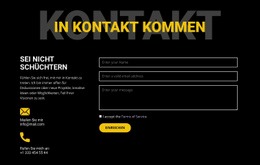
Das linke Panel „Anfahrt“ liefert praktischen Kontext, bevor Besucher den Interaktionspunkt auf der rechten Seite erreichen. Die Karte und der erläuternde Text veranschaulichen, wo das Unternehmen oder das Ziel zu finden ist, während das Panel „Kontakt aufnehmen!“ diesen Kontext über Felder für Name, E-Mail, Nachricht und eine Absenden-Schaltfläche direkt in eine Anfragemöglichkeit überführt. Diese Gegenüberstellung ist besonders nützlich, wenn eine Landingpage-Sequenz im selben Abschnitt Orientierung geben und Kontakt ermöglichen soll, ohne dass die Standortinformationen mit dem Formular konkurrieren.
Hier ist das Formular die eindeutigste direkte Handlungsaufforderung, da der Block ein Absenden-Element sowie die erforderlichen Kontaktfelder bereitstellt. Die Karte unterstützt diese Aktion, indem sie eine konkrete Frage zur Anfahrt beantwortet, anstatt als eigenständiges Promotion-Element zu fungieren. Durch den hellgrauen Hintergrund und die weißen Panels wird die Kontaktphase visuell klar abgegrenzt, während großzügige Abstände das Formular zugänglich und die Karte gut lesbar halten. Der Abschnitt eignet sich daher ideal gegen Ende eines fokussierten Interaktionspfads oder nach erklärenden Inhalten, während die umgebenden Bereiche der Landingpage das übergeordnete Werteversprechen und weitere Kampagnenbotschaften vermitteln. Durch den zweiteiligen Aufbau gelangen Besucher nahtlos von der Orientierung zur Kontaktaufnahme, ohne vor der eigentlichen Interaktion einen separaten Anfahrtsbereich ansteuern zu müssen.
Mit Nicepage anpassen
Wenn Sie Landing Page Builder verwenden, können Sie Farben, Schriftarten, Kopf- und Fußzeilen, Layout, Spalten und andere Designelemente sowie Inhalte und Bilder anpassen.
Vorlage offline bearbeiten
2. Erstellen Sie eine neue Seite oder wählen Sie eine vorhandene aus
3. Klicken Sie auf Neuen Block hinzufügen, suchen Sie nach der ID 82375 und klicken Sie auf die Eingabetaste
Vorlage online bearbeiten
Erstellen Sie fantastische Websites


Kostenloser Nicepage Builder
Schlüsselwörter
Landingpage mit Fokus auf ein Conversion-Ziel erstellen
Fokus auf eine Hauptaktion
Nutzen Sie die Landingpage, um Besucher zu einer messbaren Aktion zu führen, z. B. ein Angebot anfordern, sich registrieren, abonnieren, einen Beratungstermin buchen, eine Dienstleistung beantragen oder eine Anfrage senden. Achten Sie darauf, dass der Haupt-Call-to-Action in allen wichtigen Abschnitten einheitlich ist, sodass Überschrift, Inhalt, Formular und CTA-Buttons auf dasselbe Kampagnenziel hinarbeiten und nicht um Aufmerksamkeit konkurrieren.
Leads mit einem Formular generieren
Verwenden Sie das Kontaktformular-Element, um ein Kontakt-, Abonnement-, Antrags- oder anderes Conversion-Formular direkt in die Landingpage einzubinden. Passen Sie Formularfelder, Layout, Beschriftungen, Eingabefelder und Button an, um die für Ihre Kampagne benötigten Informationen zu erfassen und gleichzeitig den Fokus des Formulars auf die gewünschte Besucheraktion zu richten.
Nicepage bietet außerdem verschiedene Formularübermittlungsoptionen. Formulareingaben können per E-Mail versendet, als Leads gespeichert, zu Google Sheets hinzugefügt, an eine benutzerdefinierte URL oder einen Server-Endpunkt übergeben oder zum Befüllen einer MailChimp-Mailingliste verwendet werden. Dies bietet praktische Möglichkeiten, Anfragen, Registrierungen, Abonnements, Bewerbungen und andere Kampagnenreaktionen zu erfassen.
Leads und Kampagnenreaktionen verwalten
Wenn Eingaben als Leads gespeichert werden, können Sie Kontaktformular-Leads verwenden, um die über die Landingpage gesammelten Informationen einzusehen und für die Nachverfolgung zu nutzen. Stellen Sie sicher, dass das Formular mit demselben Angebot und dem primären Call-to-Action (CTA) verknüpft ist, der auf der gesamten Seite präsentiert wird, damit Besucher von der Kampagnenbotschaft direkt zu einer klaren Conversion-Aktion gelangen.
Dieser Workflow macht die Vorlage ideal für Landingpages, bei denen Angebot, Inhalt, Call-to-Action, Formular und Lead-Erfassungsprozess gemeinsam auf ein definiertes Conversion-Ziel hinarbeiten.