Zähler mit Bild Landing Page


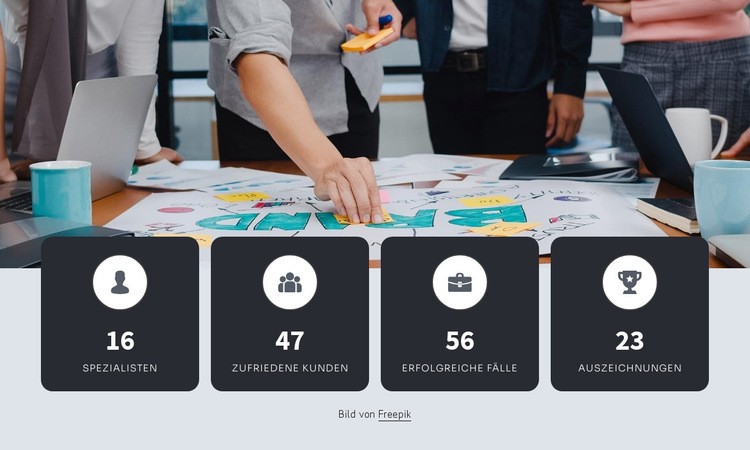
Vier Zähler verwandeln ein Meeting-Foto in überzeugende Belege
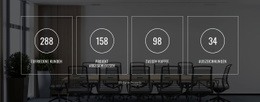
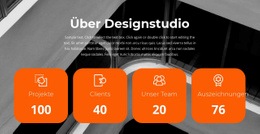
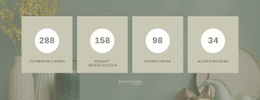
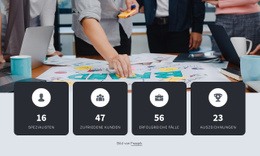
Das seitenbreite Meeting-Foto schafft einen menschlichen Kontext für die vier Leistungszähler, während die überlappenden Kacheln diesen Kontext in prägnante Belege überführen. Jede Kachel stellt einen numerischen Wert mit einem runden Icon und einer beschreibenden Beschriftung dar, sodass Besucher mehrere Kernpunkte in einer einzigen horizontalen Reihe erfassen können. Dadurch eignet sich der Block ideal als unterstützende Zwischenstufe im Ablauf einer Landingpage, wenn die umgebende Botschaft organisatorische Größe, Erfahrung oder konkrete Ergebnisse sichtbar machen soll.
Der Bereich enthält weder ein verifiziertes Formular noch einen Button oder einen anderen direkten Reaktionspunkt. Sein Beitrag ist daher rein informativ und stellt keine finale Conversion-Aktion dar. Das Bild schafft eine vertraute Atmosphäre, und die vier dunklen, abgerundeten Kacheln setzen eine stärkere visuelle Zäsur als ein einfacher Textabsatz mit reinen Behauptungen. Ihre gleichmäßige Ausrichtung verdeutlicht, dass die Zähler eine gemeinsame Aussage stützen, während der dezente Hintergrund den Belegbereich klar von den angrenzenden Inhalten abgrenzt.
Ein nachfolgender Abschnitt kann die primäre Anfrage-, Anmelde-, Kauf- oder Buchungsaktion übernehmen, falls die Kampagne dies vorsieht. Hier besteht die Aufgabe des Blocks darin, das Vertrauen vor diesem Reaktionspunkt durch eine kompakte Kennzahlenübersicht zu stärken. Die Demo-Werte sollten durch passende Projektinhalte ersetzt werden, während die visuelle Überlappung mit dem Bild und die viergliedrige Struktur als Belegmechanismus beibehalten werden können.
Mit Nicepage anpassen
Wenn Sie Landing Page Builder verwenden, können Sie Farben, Schriftarten, Kopf- und Fußzeilen, Layout, Spalten und andere Designelemente sowie Inhalte und Bilder anpassen.
Vorlage offline bearbeiten
2. Erstellen Sie eine neue Seite oder wählen Sie eine vorhandene aus
3. Klicken Sie auf Neuen Block hinzufügen, suchen Sie nach der ID 779137 und klicken Sie auf die Eingabetaste
Vorlage online bearbeiten
Erstellen Sie fantastische Websites


Kostenloser Nicepage Builder
Schlüsselwörter
Landingpage mit Fokus auf ein Conversion-Ziel erstellen
Fokus auf eine Hauptaktion
Nutzen Sie die Landingpage, um Besucher zu einer messbaren Aktion zu führen, z. B. ein Angebot anfordern, sich registrieren, abonnieren, einen Beratungstermin buchen, eine Dienstleistung beantragen oder eine Anfrage senden. Achten Sie darauf, dass der Haupt-Call-to-Action in allen wichtigen Abschnitten einheitlich ist, sodass Überschrift, Inhalt, Formular und CTA-Buttons auf dasselbe Kampagnenziel hinarbeiten und nicht um Aufmerksamkeit konkurrieren.
Leads mit einem Formular generieren
Verwenden Sie das Kontaktformular-Element, um ein Kontakt-, Abonnement-, Antrags- oder anderes Conversion-Formular direkt in die Landingpage einzubinden. Passen Sie Formularfelder, Layout, Beschriftungen, Eingabefelder und Button an, um die für Ihre Kampagne benötigten Informationen zu erfassen und gleichzeitig den Fokus des Formulars auf die gewünschte Besucheraktion zu richten.
Nicepage bietet außerdem verschiedene Formularübermittlungsoptionen. Formulareingaben können per E-Mail versendet, als Leads gespeichert, zu Google Sheets hinzugefügt, an eine benutzerdefinierte URL oder einen Server-Endpunkt übergeben oder zum Befüllen einer MailChimp-Mailingliste verwendet werden. Dies bietet praktische Möglichkeiten, Anfragen, Registrierungen, Abonnements, Bewerbungen und andere Kampagnenreaktionen zu erfassen.
Leads und Kampagnenreaktionen verwalten
Wenn Eingaben als Leads gespeichert werden, können Sie Kontaktformular-Leads verwenden, um die über die Landingpage gesammelten Informationen einzusehen und für die Nachverfolgung zu nutzen. Stellen Sie sicher, dass das Formular mit demselben Angebot und dem primären Call-to-Action (CTA) verknüpft ist, der auf der gesamten Seite präsentiert wird, damit Besucher von der Kampagnenbotschaft direkt zu einer klaren Conversion-Aktion gelangen.
Dieser Workflow macht die Vorlage ideal für Landingpages, bei denen Angebot, Inhalt, Call-to-Action, Formular und Lead-Erfassungsprozess gemeinsam auf ein definiertes Conversion-Ziel hinarbeiten.

Design-Set (32)
-

-
EN
-
-
-
Kostenlose Website Builder SoftwareHerunterladen
-
EN
-
EN
-
EN
-
EN
-
EN
-
EN
-
EN
-
-
EN
-
EN
-
EN
-
EN
-
EN
-
EN
-
EN
-
EN
-
EN
-
-
EN
-
EN
-
-
EN




















Mehr von Zähler Blöcken
-
EN

-
EN
-
-
EN
-
EN
-
EN
-
-
EN
-
EN
-
EN
-
Kostenlose Website Builder SoftwareHerunterladen
-
-
-
EN
-
EN
-
EN
-
EN
-
EN
-
EN
-
EN
-
EN