
Offline-Seiten-Website Landing Page


Vorlage offline bearbeiten
2. Erstellen Sie eine neue Seite und suchen Sie nach der ID 6658534
Vorlage online bearbeiten
Erstellen Sie fantastische Websites


Kostenloser Nicepage Builder
Schlüsselwörter
Der Offline-Hinweis führt Besucher zur Wiederherstellung oder zu einer Benachrichtigung
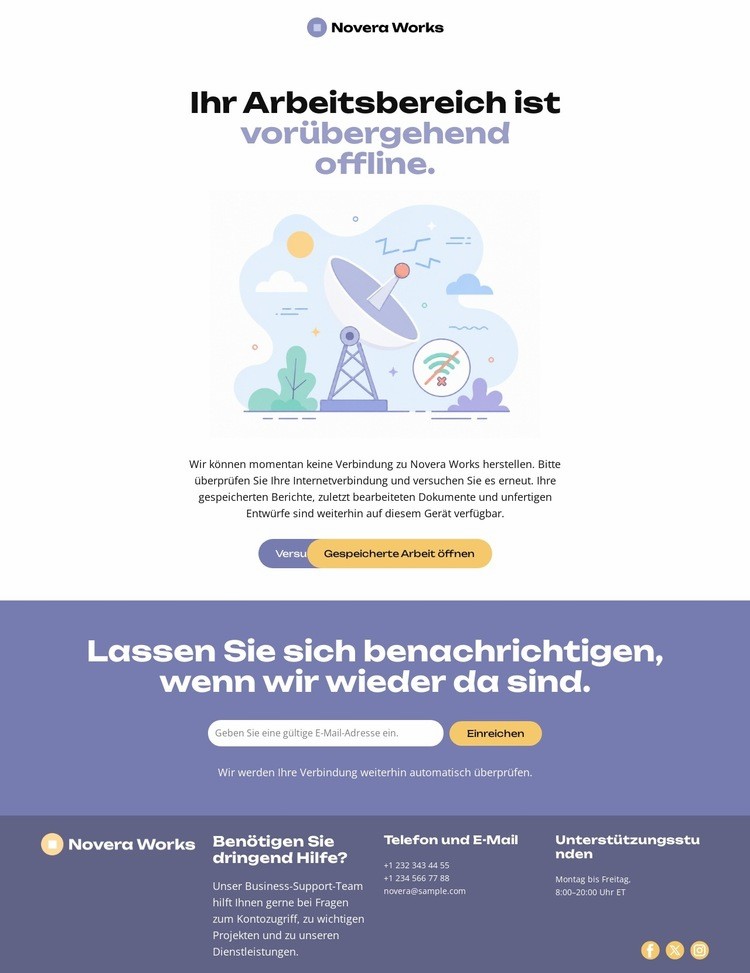
Die Seite bietet einen klar definierten Handlungsablauf, da ihre Inhalte darauf abgestimmt sind, was Besucher tun können, nachdem sie erfahren haben, dass der Arbeitsbereich vorübergehend offline ist. Die zentrierte Statusmeldung und die Illustration stellen die Situation schnell klar, ohne mit unpassenden Diensten oder Werbeinhalten zu konkurrieren. Von dort aus bietet „Erneut versuchen“ einen sofortigen Wiederholungsversuch, während „Gespeicherte Arbeit öffnen“ einen alternativen Weg für Besucher darstellt, deren Priorität auf dem Zugriff auf bestehende Arbeiten liegt, anstatt auf die vollständige Verfügbarkeit zu warten.
Der Benachrichtigungsabschnitt liefert die Ausweichoption. Seine Überschrift, eine kurze beruhigende Mitteilung und eine kompakte E-Mail-Anmeldezeile verwandeln einen noch andauernden Ausfall in eine gezielte Anforderung für einen Statusalarm. Dadurch wird das Formular Teil der Handlungsabfolge der Seite und kein generischer Kontaktbereich. Der Footer unterstützt dieses Modell, indem er Informationen zu Soforthilfe, Servicezeiten, Telefon- und E-Mail-Angaben sowie Social-Media-Links anzeigt, nachdem die primären Aktionen geprüft wurden.
Die Seite hält die Auswahlmöglichkeiten der Besucher daher überschaubar und verständlich: den Arbeitsbereich erneut laden, gespeicherte Arbeiten öffnen, sich für Benachrichtigungen registrieren oder Hilfe anfordern. Diese Fokussierung ist entscheidend für eine Landingpage, die auf einen einzelnen Dienstzustand ausgerichtet ist. Das Design benötigt weder zusätzliche Navigation noch mehrere Angebote; seine visuelle Hierarchie stellt die Ausfallerklärung und die verfügbaren Reaktionen ins Zentrum der Nutzererfahrung.
Mit Nicepage anpassen
Wenn Sie Landing Page Builder verwenden, können Sie Farben, Schriftarten, Kopf- und Fußzeilen, Layout, Spalten und andere Designelemente sowie Inhalte und Bilder anpassen.
Landingpage mit Fokus auf ein Conversion-Ziel erstellen
Fokus auf eine Hauptaktion
Nutzen Sie die Landingpage, um Besucher zu einer messbaren Aktion zu führen, z. B. ein Angebot anfordern, sich registrieren, abonnieren, einen Beratungstermin buchen, eine Dienstleistung beantragen oder eine Anfrage senden. Achten Sie darauf, dass der Haupt-Call-to-Action in allen wichtigen Abschnitten einheitlich ist, sodass Überschrift, Inhalt, Formular und CTA-Buttons auf dasselbe Kampagnenziel hinarbeiten und nicht um Aufmerksamkeit konkurrieren.
Leads mit einem Formular generieren
Verwenden Sie das Kontaktformular-Element, um ein Kontakt-, Abonnement-, Antrags- oder anderes Conversion-Formular direkt in die Landingpage einzubinden. Passen Sie Formularfelder, Layout, Beschriftungen, Eingabefelder und Button an, um die für Ihre Kampagne benötigten Informationen zu erfassen und gleichzeitig den Fokus des Formulars auf die gewünschte Besucheraktion zu richten.
Nicepage bietet außerdem verschiedene Formularübermittlungsoptionen. Formulareingaben können per E-Mail versendet, als Leads gespeichert, zu Google Sheets hinzugefügt, an eine benutzerdefinierte URL oder einen Server-Endpunkt übergeben oder zum Befüllen einer MailChimp-Mailingliste verwendet werden. Dies bietet praktische Möglichkeiten, Anfragen, Registrierungen, Abonnements, Bewerbungen und andere Kampagnenreaktionen zu erfassen.
Leads und Kampagnenreaktionen verwalten
Wenn Eingaben als Leads gespeichert werden, können Sie Kontaktformular-Leads verwenden, um die über die Landingpage gesammelten Informationen einzusehen und für die Nachverfolgung zu nutzen. Stellen Sie sicher, dass das Formular mit demselben Angebot und dem primären Call-to-Action (CTA) verknüpft ist, der auf der gesamten Seite präsentiert wird, damit Besucher von der Kampagnenbotschaft direkt zu einer klaren Conversion-Aktion gelangen.
Dieser Workflow macht die Vorlage ideal für Landingpages, bei denen Angebot, Inhalt, Call-to-Action, Formular und Lead-Erfassungsprozess gemeinsam auf ein definiertes Conversion-Ziel hinarbeiten.
