Autohändler-Liste Landing Page


Vorlage offline bearbeiten
2. Erstellen Sie eine neue Seite und suchen Sie nach der ID 6644470
Vorlage online bearbeiten
Erstellen Sie fantastische Websites


Kostenloser Nicepage Builder
Schlüsselwörter
Fahrzeugsuche führt gezielt zur Probefahrt oder Händleranfrage
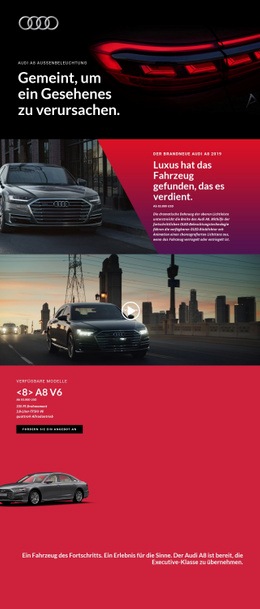
Der Einstiegsbereich verleiht der Seite einen klaren Handlungskontext: Besucher werden eingeladen, Fahrzeuge nach Preis, Marke und Karosserieform zu finden, während der angrenzende Bereich „Bestand durchsuchen“ Auswahlfilter für Zustand, Marke und Modell bereitstellt. Diese Kombination macht den Hero-Bereich von einer allgemeinen Händleraussage zum ersten Schritt eines bestandsorientierten Pfads. Die Aktion „Suchen“ kann die Aufmerksamkeit direkt auf die Fahrzeuge lenken, die den Kriterien der Kaufinteressenten am ehesten entsprechen.
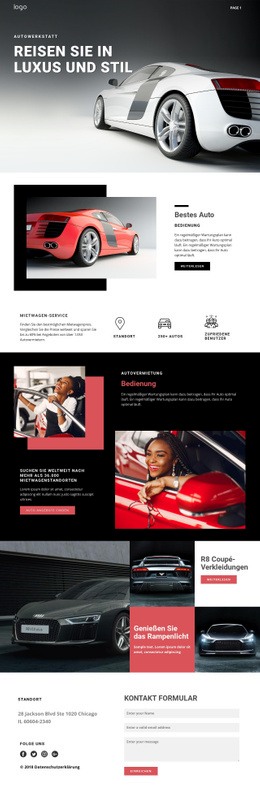
Die Gruppe hervorgehobener Angebote liefert anschließend Vergleichsmaterial anhand von vier wiederkehrenden Karten mit Fahrzeugbildern, Modellnamen, Preisen und Ausstattungsangaben. Die vier Kategorie-Kacheln bieten einen zweiten Zugang zum Fahrzeugbestand und gliedern nach SUVs, Limousinen, Schrägheckmodellen und Elektroautos. Diese Optionen fördern das Stöbern und halten den Fokus der Seite auf der Fahrzeugauswahl, anstatt Besucher mit unzusammenhängenden Botschaften abzulenken. Die darauffolgende Gruppe aus drei Karten erweitert die verfügbaren Informationen vor dem Interaktionsbereich.
Die Vorstellung des Autohauses und ein repräsentatives Bild schaffen Vertrauen zwischen den Stöber-Bereichen und der abschließenden Handlung. Am Seitenende sind „Probefahrt vereinbaren“ und „Händler kontaktieren“ visuell getrennte Optionen, sodass die Seite das primäre Händlerziel verfolgen kann und gleichzeitig sowohl termin- als auch anfrageorientierte Besucher anspricht. Die größte Stärke der Landingpage liegt somit in der schlüssigen Abfolge von der Suche über den Fahrzeugvergleich bis hin zum konkreten nächsten Gespräch oder Besuch vor Ort.
Mit Nicepage anpassen
Wenn Sie Landing Page Builder verwenden, können Sie Farben, Schriftarten, Kopf- und Fußzeilen, Layout, Spalten und andere Designelemente sowie Inhalte und Bilder anpassen.
Landingpage mit Fokus auf ein Conversion-Ziel erstellen
Fokus auf eine Hauptaktion
Nutzen Sie die Landingpage, um Besucher zu einer messbaren Aktion zu führen, z. B. ein Angebot anfordern, sich registrieren, abonnieren, einen Beratungstermin buchen, eine Dienstleistung beantragen oder eine Anfrage senden. Achten Sie darauf, dass der Haupt-Call-to-Action in allen wichtigen Abschnitten einheitlich ist, sodass Überschrift, Inhalt, Formular und CTA-Buttons auf dasselbe Kampagnenziel hinarbeiten und nicht um Aufmerksamkeit konkurrieren.
Leads mit einem Formular generieren
Verwenden Sie das Kontaktformular-Element, um ein Kontakt-, Abonnement-, Antrags- oder anderes Conversion-Formular direkt in die Landingpage einzubinden. Passen Sie Formularfelder, Layout, Beschriftungen, Eingabefelder und Button an, um die für Ihre Kampagne benötigten Informationen zu erfassen und gleichzeitig den Fokus des Formulars auf die gewünschte Besucheraktion zu richten.
Nicepage bietet außerdem verschiedene Formularübermittlungsoptionen. Formulareingaben können per E-Mail versendet, als Leads gespeichert, zu Google Sheets hinzugefügt, an eine benutzerdefinierte URL oder einen Server-Endpunkt übergeben oder zum Befüllen einer MailChimp-Mailingliste verwendet werden. Dies bietet praktische Möglichkeiten, Anfragen, Registrierungen, Abonnements, Bewerbungen und andere Kampagnenreaktionen zu erfassen.
Leads und Kampagnenreaktionen verwalten
Wenn Eingaben als Leads gespeichert werden, können Sie Kontaktformular-Leads verwenden, um die über die Landingpage gesammelten Informationen einzusehen und für die Nachverfolgung zu nutzen. Stellen Sie sicher, dass das Formular mit demselben Angebot und dem primären Call-to-Action (CTA) verknüpft ist, der auf der gesamten Seite präsentiert wird, damit Besucher von der Kampagnenbotschaft direkt zu einer klaren Conversion-Aktion gelangen.
Dieser Workflow macht die Vorlage ideal für Landingpages, bei denen Angebot, Inhalt, Call-to-Action, Formular und Lead-Erfassungsprozess gemeinsam auf ein definiertes Conversion-Ziel hinarbeiten.

Mehr von Autos & Transport Startseiten
-
Kostenlose Website Builder SoftwareHerunterladen