Discount Coupons Website Landing Page
Vorlage offline bearbeiten
2. Erstellen Sie eine neue Seite und suchen Sie nach der ID 6632652
Vorlage online bearbeiten
Erstellen Sie fantastische Websites


Kostenloser Nicepage Builder
Schlüsselwörter
Hervorgehobene Rabatte führen ganz natürlich zur Gutschein-Interaktion
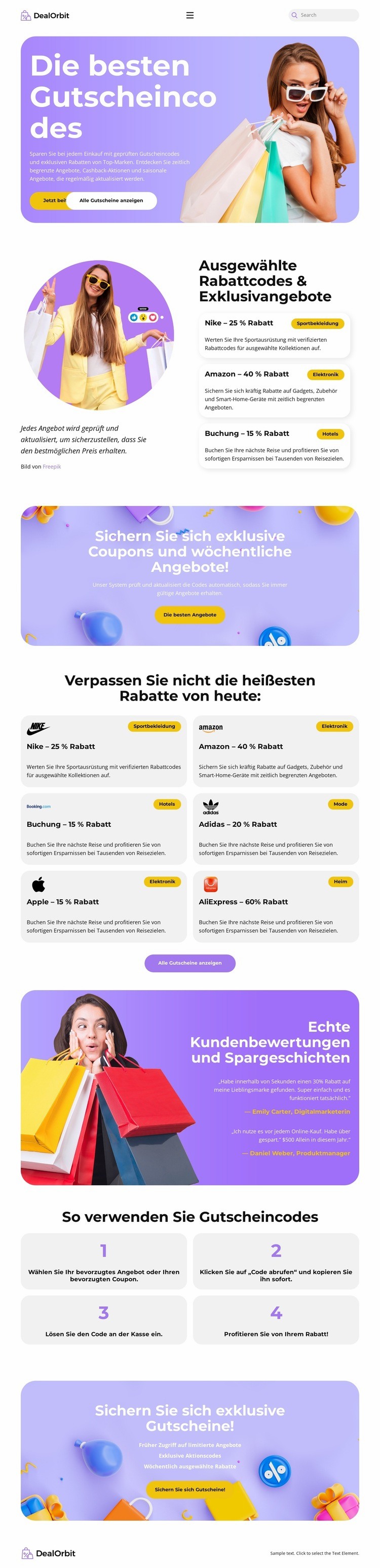
Der einleitende Hero-Bereich gibt Besuchern sofort einen Grund zum Weiterscrollen: „Beste Gutscheincodes“ wird mit der Aktion „Mehr anzeigen“ kombiniert, bevor die Seite detailliertere Angebotsinhalte vorstellt. Der Bereich für hervorgehobene Rabatte lenkt die Aufmerksamkeit anschließend auf drei Händlereinträge und nutzt das Bild einer einkaufenden Person sowie übereinander angeordnete Angebote von Nike, Amazon und Booking, um die Aktion greifbar zu machen. So entsteht eine schlüssige Abfolge von der allgemeinen Gutscheinsuche hin zu konkreten Angebotsbeispielen.
Das Händlerraster mit sechs Kacheln erweitert die Auswahlmöglichkeiten und behält dabei die gleiche Ausrichtung der Interaktion bei. Nike, Amazon, Booking, Adidas, Apple und AliExpress werden als kompakte Angebotseinheiten präsentiert, und die Aktion „Alle Gutscheine anzeigen“ führt den Stöberprozess fort, anstatt ein unpassendes neues Ziel einzuführen. Der Bereich zu Kundeneinsparungen im Testimonial-Stil sorgt für einen vertrauensbildenden Moment, während die vier nummerierten Karten Unsicherheiten abbauen, indem sie erklären, wie man ein Angebot auswählt, den Code kopiert, ihn an der Kasse einlöst und vom Rabatt profitiert. Das Banner für wöchentliche Angebote und der abschließende Bereich „Gutscheine sichern“ führen den Besucher wieder zum zentralen Thema des Gutscheinerwerbs zurück. Da die Handlungsaufforderungen konsequent auf das Ansehen oder Einlösen von Angeboten ausgerichtet sind, lässt sich die Seite als zielgerichteter Interaktionspfad verstehen und nicht bloß als eine Aneinanderreihung einzelner Abschnitte. Diese primäre Handlung sollte auch dann klar erkennbar bleiben, wenn die Demo-Inhalte ersetzt werden.
Mit Nicepage anpassen
Wenn Sie Landing Page Builder verwenden, können Sie Farben, Schriftarten, Kopf- und Fußzeilen, Layout, Spalten und andere Designelemente sowie Inhalte und Bilder anpassen.
Landingpage mit Fokus auf ein Conversion-Ziel erstellen
Fokus auf eine Hauptaktion
Nutzen Sie die Landingpage, um Besucher zu einer messbaren Aktion zu führen, z. B. ein Angebot anfordern, sich registrieren, abonnieren, einen Beratungstermin buchen, eine Dienstleistung beantragen oder eine Anfrage senden. Achten Sie darauf, dass der Haupt-Call-to-Action in allen wichtigen Abschnitten einheitlich ist, sodass Überschrift, Inhalt, Formular und CTA-Buttons auf dasselbe Kampagnenziel hinarbeiten und nicht um Aufmerksamkeit konkurrieren.
Leads mit einem Formular generieren
Verwenden Sie das Kontaktformular-Element, um ein Kontakt-, Abonnement-, Antrags- oder anderes Conversion-Formular direkt in die Landingpage einzubinden. Passen Sie Formularfelder, Layout, Beschriftungen, Eingabefelder und Button an, um die für Ihre Kampagne benötigten Informationen zu erfassen und gleichzeitig den Fokus des Formulars auf die gewünschte Besucheraktion zu richten.
Nicepage bietet außerdem verschiedene Formularübermittlungsoptionen. Formulareingaben können per E-Mail versendet, als Leads gespeichert, zu Google Sheets hinzugefügt, an eine benutzerdefinierte URL oder einen Server-Endpunkt übergeben oder zum Befüllen einer MailChimp-Mailingliste verwendet werden. Dies bietet praktische Möglichkeiten, Anfragen, Registrierungen, Abonnements, Bewerbungen und andere Kampagnenreaktionen zu erfassen.
Leads und Kampagnenreaktionen verwalten
Wenn Eingaben als Leads gespeichert werden, können Sie Kontaktformular-Leads verwenden, um die über die Landingpage gesammelten Informationen einzusehen und für die Nachverfolgung zu nutzen. Stellen Sie sicher, dass das Formular mit demselben Angebot und dem primären Call-to-Action (CTA) verknüpft ist, der auf der gesamten Seite präsentiert wird, damit Besucher von der Kampagnenbotschaft direkt zu einer klaren Conversion-Aktion gelangen.
Dieser Workflow macht die Vorlage ideal für Landingpages, bei denen Angebot, Inhalt, Call-to-Action, Formular und Lead-Erfassungsprozess gemeinsam auf ein definiertes Conversion-Ziel hinarbeiten.