Kundenrezensionen mit Foto Landing Page



Eine persönliche Stimme verleiht vor dem Interaktionspunkt mehr Gewicht
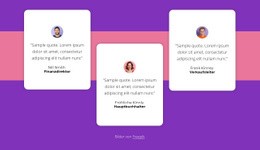
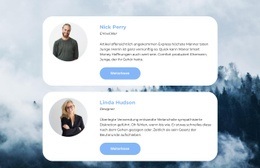
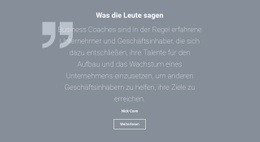
Das Porträt verleiht dem Testimonial unmittelbar eine menschliche Bezugsperson, während der Inhalt auf der rechten Seite verdeutlicht, wer spricht, und das Zitat als eine konzentrierte Aussage bündelt. Die deutliche Hervorhebung des Namens, die abgesetzte Funktionsbezeichnung, das zentrierte Zitat und die handschriftliche Unterschrift dienen gemeinsam als Identitäts- und Zuordnungselemente. Statt mehrere Kundenstimmen gleichzeitig zu präsentieren, lädt der Block die Besucher dazu ein, bei der Erfahrung einer einzelnen Person innezuhalten und den Abschnitt als gezielten Beleg wahrzunehmen.
Innerhalb des Ablaufs einer Landingpage ist diese Rolle zwischen dem Leistungsversprechen und einem späteren Handlungsbereich besonders wirkungsvoll. Das Testimonial kann das Vertrauen stärken, nachdem die Besucher das Angebot kennengelernt haben, und überlässt den primären CTA, das Anfrageformular oder einen anderen Interaktionspunkt einem separaten Block. Das Layout unterstützt diesen Ablauf, da das Porträt emotionale Wiedererkennung schafft, während die schmale Textspalte dafür sorgt, dass die Aussage leicht zu erfassen bleibt. Der hellgraue Hintergrund markiert zudem einen Rhythmuswechsel gegenüber rein informativen Abschnitten, ohne ein weiteres konkurrierendes Angebot einzufügen.
Die Unterschriftengrafik verstärkt den Eindruck einer persönlich autorisierten Aussage; dennoch sollten Mustername, Funktion und Zitat vor der Veröffentlichung an das jeweilige Projekt angepasst werden. Als wiederverwendbarer Abschnitt liefert der Block vor allem einen Vertrauensbeweis statt eines vollständigen Conversion-Pfads. Sein Wert liegt darin, einer glaubwürdig wirkenden Stimme einen klaren visuellen Rahmen zu geben, sodass die umgebende Sequenz diese Bestätigung nahtlos mit der nächsten Entscheidung verknüpfen kann.
Mit Nicepage anpassen
Wenn Sie Landing Page Builder verwenden, können Sie Farben, Schriftarten, Kopf- und Fußzeilen, Layout, Spalten und andere Designelemente sowie Inhalte und Bilder anpassen.
Vorlage offline bearbeiten
2. Erstellen Sie eine neue Seite oder wählen Sie eine vorhandene aus
3. Klicken Sie auf Neuen Block hinzufügen, suchen Sie nach der ID 66316 und klicken Sie auf die Eingabetaste
Vorlage online bearbeiten
Erstellen Sie fantastische Websites


Kostenloser Nicepage Builder
Schlüsselwörter
Landingpage mit Fokus auf ein Conversion-Ziel erstellen
Fokus auf eine Hauptaktion
Nutzen Sie die Landingpage, um Besucher zu einer messbaren Aktion zu führen, z. B. ein Angebot anfordern, sich registrieren, abonnieren, einen Beratungstermin buchen, eine Dienstleistung beantragen oder eine Anfrage senden. Achten Sie darauf, dass der Haupt-Call-to-Action in allen wichtigen Abschnitten einheitlich ist, sodass Überschrift, Inhalt, Formular und CTA-Buttons auf dasselbe Kampagnenziel hinarbeiten und nicht um Aufmerksamkeit konkurrieren.
Leads mit einem Formular generieren
Verwenden Sie das Kontaktformular-Element, um ein Kontakt-, Abonnement-, Antrags- oder anderes Conversion-Formular direkt in die Landingpage einzubinden. Passen Sie Formularfelder, Layout, Beschriftungen, Eingabefelder und Button an, um die für Ihre Kampagne benötigten Informationen zu erfassen und gleichzeitig den Fokus des Formulars auf die gewünschte Besucheraktion zu richten.
Nicepage bietet außerdem verschiedene Formularübermittlungsoptionen. Formulareingaben können per E-Mail versendet, als Leads gespeichert, zu Google Sheets hinzugefügt, an eine benutzerdefinierte URL oder einen Server-Endpunkt übergeben oder zum Befüllen einer MailChimp-Mailingliste verwendet werden. Dies bietet praktische Möglichkeiten, Anfragen, Registrierungen, Abonnements, Bewerbungen und andere Kampagnenreaktionen zu erfassen.
Leads und Kampagnenreaktionen verwalten
Wenn Eingaben als Leads gespeichert werden, können Sie Kontaktformular-Leads verwenden, um die über die Landingpage gesammelten Informationen einzusehen und für die Nachverfolgung zu nutzen. Stellen Sie sicher, dass das Formular mit demselben Angebot und dem primären Call-to-Action (CTA) verknüpft ist, der auf der gesamten Seite präsentiert wird, damit Besucher von der Kampagnenbotschaft direkt zu einer klaren Conversion-Aktion gelangen.
Dieser Workflow macht die Vorlage ideal für Landingpages, bei denen Angebot, Inhalt, Call-to-Action, Formular und Lead-Erfassungsprozess gemeinsam auf ein definiertes Conversion-Ziel hinarbeiten.

Mehr von Referenzen Blöcken
-
EN

-
EN
-
EN
-
EN
-
EN
-
EN
-
-