Smartwatch für Sie Landing Page


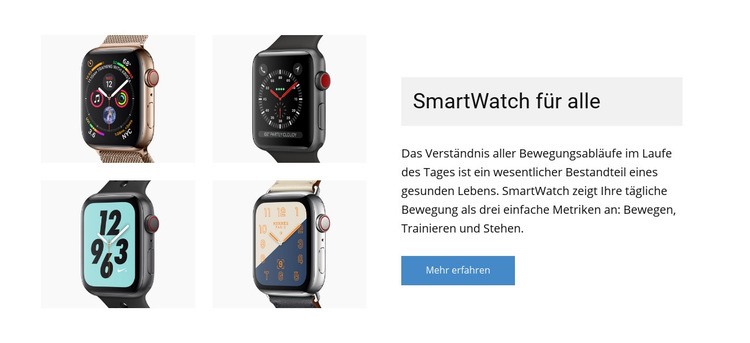
Vier Uhrenansichten wecken Produktinteresse vor dem nächsten Reaktionsschritt
Die vier Smartwatch-Bilder verleihen diesem Abschnitt eine starke Rolle bei der Produkteinführung innerhalb einer Landingpage-Sequenz. In einer 2×2-Gruppe angeordnet, präsentieren sie das Produkt visuell, bevor Besucher die Erklärung auf der rechten Seite erreichen. Diese visuellen Belege greifen nahtlos mit der Überschrift „SmartWatch für alle“ und der unterstützenden Beschreibung ineinander, die „Bewegen“, „Trainieren“ und „Stehen“ als drei tägliche Bewegungsmetriken ausweist. Zusammen machen diese Elemente den Abschnitt zu einer kompakten Erklärung dessen, was das Produkt ist und worauf seine Botschaft abzielt.
Die blaue Schaltfläche „Mehr erfahren“ bietet einen klar sichtbaren nächsten Schritt, legt jedoch mit ihrem Text keine konkrete Kauf-, Registrierungs-, Buchungs- oder Anfrageaktion fest. Der Block kann interessierte Besucher daher zu detaillierteren Produktinformationen oder einem separaten Reaktionspunkt weiterleiten, anstatt als abschließender Conversion-Endpunkt zu dienen. Die umgebende Seitenstruktur kann flexibel bestimmen, ob der nächste Schritt ein Produktdetailbereich, eine Vergleichssektion, Preisinformationen oder ein weiterer Aktionsblock ist.
Der zweispaltige Aufbau unterstützt diesen Ablauf, indem er visuelle Belege und erklärenden Text nebeneinander platziert. Vier Bilder schaffen auf der linken Seite Vertrautheit mit dem Produkt, während Überschrift, metrikenbezogener Text und Button auf der rechten Seite entscheidungsrelevante Informationen bündeln. Im Kontext einer Landingpage leistet der Abschnitt einen klaren Beitrag zur Produkteinführung und lenkt die Aufmerksamkeit gezielt auf eine spätere, eindeutigere Aktion.
Mit Nicepage anpassen
Wenn Sie Landing Page Builder verwenden, können Sie Farben, Schriftarten, Kopf- und Fußzeilen, Layout, Spalten und andere Designelemente sowie Inhalte und Bilder anpassen.
Vorlage offline bearbeiten
2. Erstellen Sie eine neue Seite oder wählen Sie eine vorhandene aus
3. Klicken Sie auf Neuen Block hinzufügen, suchen Sie nach der ID 52445 und klicken Sie auf die Eingabetaste
Vorlage online bearbeiten
Erstellen Sie fantastische Websites


Kostenloser Nicepage Builder
Schlüsselwörter
Landingpage mit Fokus auf ein Conversion-Ziel erstellen
Fokus auf eine Hauptaktion
Nutzen Sie die Landingpage, um Besucher zu einer messbaren Aktion zu führen, z. B. ein Angebot anfordern, sich registrieren, abonnieren, einen Beratungstermin buchen, eine Dienstleistung beantragen oder eine Anfrage senden. Achten Sie darauf, dass der Haupt-Call-to-Action in allen wichtigen Abschnitten einheitlich ist, sodass Überschrift, Inhalt, Formular und CTA-Buttons auf dasselbe Kampagnenziel hinarbeiten und nicht um Aufmerksamkeit konkurrieren.
Leads mit einem Formular generieren
Verwenden Sie das Kontaktformular-Element, um ein Kontakt-, Abonnement-, Antrags- oder anderes Conversion-Formular direkt in die Landingpage einzubinden. Passen Sie Formularfelder, Layout, Beschriftungen, Eingabefelder und Button an, um die für Ihre Kampagne benötigten Informationen zu erfassen und gleichzeitig den Fokus des Formulars auf die gewünschte Besucheraktion zu richten.
Nicepage bietet außerdem verschiedene Formularübermittlungsoptionen. Formulareingaben können per E-Mail versendet, als Leads gespeichert, zu Google Sheets hinzugefügt, an eine benutzerdefinierte URL oder einen Server-Endpunkt übergeben oder zum Befüllen einer MailChimp-Mailingliste verwendet werden. Dies bietet praktische Möglichkeiten, Anfragen, Registrierungen, Abonnements, Bewerbungen und andere Kampagnenreaktionen zu erfassen.
Leads und Kampagnenreaktionen verwalten
Wenn Eingaben als Leads gespeichert werden, können Sie Kontaktformular-Leads verwenden, um die über die Landingpage gesammelten Informationen einzusehen und für die Nachverfolgung zu nutzen. Stellen Sie sicher, dass das Formular mit demselben Angebot und dem primären Call-to-Action (CTA) verknüpft ist, der auf der gesamten Seite präsentiert wird, damit Besucher von der Kampagnenbotschaft direkt zu einer klaren Conversion-Aktion gelangen.
Dieser Workflow macht die Vorlage ideal für Landingpages, bei denen Angebot, Inhalt, Call-to-Action, Formular und Lead-Erfassungsprozess gemeinsam auf ein definiertes Conversion-Ziel hinarbeiten.




Mehr von Technologie Blöcken
-
EN
-
EN

-
EN
-
EN
-
EN
-
EN
-
EN
-
EN
-
EN
-
EN
-
Kostenlose Website Builder SoftwareHerunterladen
-
-
EN
-
EN
-
EN
-
EN
-
EN
-
EN
-
EN
-
-
EN




Mehr von Netz Blöcken
-
-
EN
-
-
EN
-
EN
-
-
EN
-
EN
-
EN
-
EN
-
Kostenlose Website Builder SoftwareHerunterladen
-
EN
-
EN
-
EN
-
EN
-
EN
-
-
EN
-
EN
-
EN
-
EN