Pläne und Preise Landing Page


Drei Tarifoptionen bilden eine gezielte Entscheidungsphase
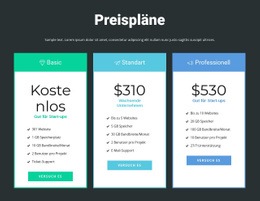
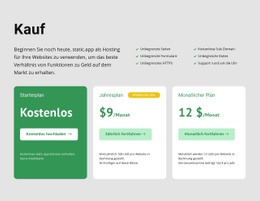
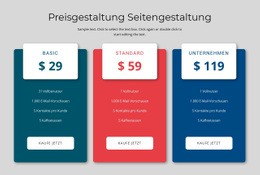
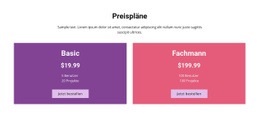
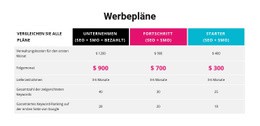
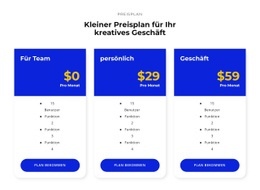
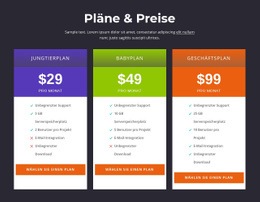
Die zentrierte Überschrift „Tarife & Preise“ leitet einen Abschnitt ein, dessen wesentlicher Beitrag zum Ablauf einer Landingpage im Vergleich vor der Aktion liegt. Drei wiederkehrende Karten stellen die Alternativen nebeneinander, sodass Besucher von der einleitenden Erklärung direkt zu Tarifbezeichnungen, Monatspreisen, Abrechnungszeiträumen, Funktionslisten und den Buttons „Tarif wählen“ gelangen können, ohne den Entscheidungsbereich zu verlassen. Der wiederholte Aufbau verleiht jeder Option ein vergleichbares visuelles Gewicht, während die violetten, grünen und orangefarbenen Kopfbereiche dabei helfen, die Optionen voneinander zu unterscheiden.
Die Buttons schaffen einen klar erkennbaren Punkt zur Tarifauswahl, doch der Abschnitt sollte als einzelne Stufe innerhalb eines größeren Interaktionsablaufs verstanden werden. Ein übergeordneter Ablauf auf einer Landingpage kann die wesentliche Erklärung voranstellen und Inhalte zu Konto, Bezahlvorgang, Anfrage oder Bestätigung an anderer Stelle bereitstellen. Die Beispielwerte von 29 $, 49 $ und 99 $ sowie die Demo-Merkmalsbezeichnungen veranschaulichen lediglich, wie die Karten befüllt werden; sie sollten nicht als universelles Angebot oder verbindliche Geschäftspreise dargestellt werden.
Der dunkle anthrazitfarbene Hintergrund verleiht dem Vergleich eine klare Abgrenzung, und die weißen Karten sorgen dafür, dass die Details der Merkmale gut lesbar bleiben, während Besucher die Unterschiede abwägen. Dadurch eignet sich der Block besonders für den Teil einer zielgerichteten Kampagne, in dem Besucher ausreichend Informationen benötigen, um sich für eine Richtung zu entscheiden. Sein Zweck besteht darin, den Interaktionsablauf durch einen übersichtlichen Vergleich zu unterstützen, und nicht darin, die gesamte Landingpage oder den kompletten Kampagnenablauf abzubilden.
Mit Nicepage anpassen
Wenn Sie Landing Page Builder verwenden, können Sie Farben, Schriftarten, Kopf- und Fußzeilen, Layout, Spalten und andere Designelemente sowie Inhalte und Bilder anpassen.
Vorlage offline bearbeiten
2. Erstellen Sie eine neue Seite oder wählen Sie eine vorhandene aus
3. Klicken Sie auf Neuen Block hinzufügen, suchen Sie nach der ID 460600 und klicken Sie auf die Eingabetaste
Vorlage online bearbeiten
Erstellen Sie fantastische Websites


Kostenloser Nicepage Builder
Schlüsselwörter
Landingpage mit Fokus auf ein Conversion-Ziel erstellen
Fokus auf eine Hauptaktion
Nutzen Sie die Landingpage, um Besucher zu einer messbaren Aktion zu führen, z. B. ein Angebot anfordern, sich registrieren, abonnieren, einen Beratungstermin buchen, eine Dienstleistung beantragen oder eine Anfrage senden. Achten Sie darauf, dass der Haupt-Call-to-Action in allen wichtigen Abschnitten einheitlich ist, sodass Überschrift, Inhalt, Formular und CTA-Buttons auf dasselbe Kampagnenziel hinarbeiten und nicht um Aufmerksamkeit konkurrieren.
Leads mit einem Formular generieren
Verwenden Sie das Kontaktformular-Element, um ein Kontakt-, Abonnement-, Antrags- oder anderes Conversion-Formular direkt in die Landingpage einzubinden. Passen Sie Formularfelder, Layout, Beschriftungen, Eingabefelder und Button an, um die für Ihre Kampagne benötigten Informationen zu erfassen und gleichzeitig den Fokus des Formulars auf die gewünschte Besucheraktion zu richten.
Nicepage bietet außerdem verschiedene Formularübermittlungsoptionen. Formulareingaben können per E-Mail versendet, als Leads gespeichert, zu Google Sheets hinzugefügt, an eine benutzerdefinierte URL oder einen Server-Endpunkt übergeben oder zum Befüllen einer MailChimp-Mailingliste verwendet werden. Dies bietet praktische Möglichkeiten, Anfragen, Registrierungen, Abonnements, Bewerbungen und andere Kampagnenreaktionen zu erfassen.
Leads und Kampagnenreaktionen verwalten
Wenn Eingaben als Leads gespeichert werden, können Sie Kontaktformular-Leads verwenden, um die über die Landingpage gesammelten Informationen einzusehen und für die Nachverfolgung zu nutzen. Stellen Sie sicher, dass das Formular mit demselben Angebot und dem primären Call-to-Action (CTA) verknüpft ist, der auf der gesamten Seite präsentiert wird, damit Besucher von der Kampagnenbotschaft direkt zu einer klaren Conversion-Aktion gelangen.
Dieser Workflow macht die Vorlage ideal für Landingpages, bei denen Angebot, Inhalt, Call-to-Action, Formular und Lead-Erfassungsprozess gemeinsam auf ein definiertes Conversion-Ziel hinarbeiten.





Mehr von Preisgestaltung Blöcken
-
EN

-
EN
-
-
EN
-
EN
-
-
-
EN