Linkaufbau Landing Page


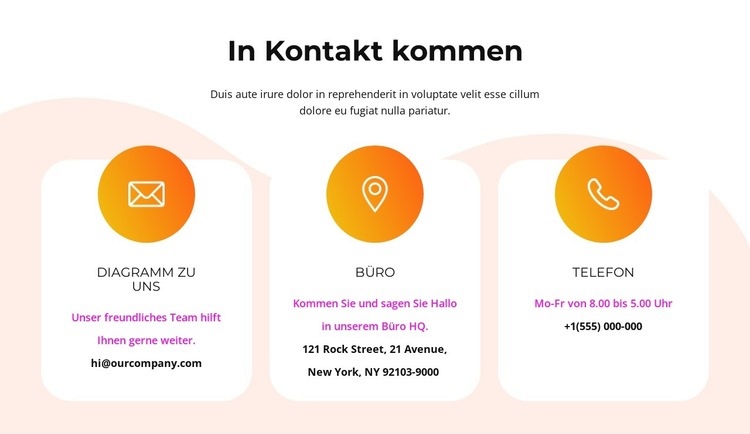
Drei Kontaktkanäle unterstützen den nächsten Handlungsschritt
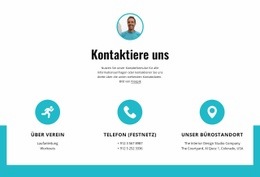
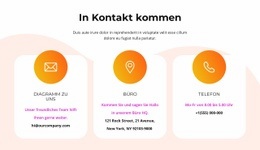
Die Überschrift „Kontakt aufnehmen“ und der begleitende Absatz können eine Kontaktphase innerhalb einer Landingpage-Sequenz einleiten – insbesondere dann, wenn Besucher praktische Möglichkeiten benötigen, um im Gespräch zu bleiben. Die drei Karten machen diese Informationen leicht erfassbar, indem sie E-Mail, Büroadresse und Telefonkontakt in gleichwertige Kanäle unterteilen. Ihre kreisförmigen Icons bieten schnelle visuelle Orientierungspunkte, während die Beschriftungen, Beschreibungen und Kontaktlinks den Zweck jedes Kanals erklären.
Da sich die Karten eine gemeinsame horizontale Zeile teilen, bietet der Abschnitt Auswahlmöglichkeiten, ohne dass ein einzelner Kanal als einzige Rückmeldeoption erscheint. Dies kann nach einem Angebot, einer Leistungserklärung oder einem vertrauensbildenden Abschnitt nützlich sein, wenn Besucher das Angebot bereits verstanden haben und nun Kontaktmöglichkeiten benötigen. Die statische Struktur des Blocks hält die Entscheidung einfach: den bevorzugten Kanal auswählen und dessen Link folgen oder die angezeigten Daten nutzen.
Der Abschnitt selbst sollte eher als unterstützender Conversion-Inhalt denn als eigenständige Landingpage-Kampagne verstanden werden. Ein separater primärer CTA, ein Anfrageformular, ein Buchungsschritt oder ein anderer Interaktionspunkt kann an anderer Stelle in der umgebenden Abfolge platziert werden, falls das Projekt dies erfordert. Das pfirsichfarbene Feld und die geschwungenen Formen grenzen die Kontaktphase visuell ab, während die wiederkehrenden weißen Karten für eine strukturierte Übersicht der Kontaktoptionen sorgen. Für diesen Block ist kein direkter Mechanismus zur Lead-Erfassung erforderlich, um eine spätere Aktion zu unterstützen.
Mit Nicepage anpassen
Wenn Sie Landing Page Builder verwenden, können Sie Farben, Schriftarten, Kopf- und Fußzeilen, Layout, Spalten und andere Designelemente sowie Inhalte und Bilder anpassen.
Vorlage offline bearbeiten
2. Erstellen Sie eine neue Seite oder wählen Sie eine vorhandene aus
3. Klicken Sie auf Neuen Block hinzufügen, suchen Sie nach der ID 4376900 und klicken Sie auf die Eingabetaste
Vorlage online bearbeiten
Erstellen Sie fantastische Websites


Kostenloser Nicepage Builder
Schlüsselwörter
Landingpage mit Fokus auf ein Conversion-Ziel erstellen
Fokus auf eine Hauptaktion
Nutzen Sie die Landingpage, um Besucher zu einer messbaren Aktion zu führen, z. B. ein Angebot anfordern, sich registrieren, abonnieren, einen Beratungstermin buchen, eine Dienstleistung beantragen oder eine Anfrage senden. Achten Sie darauf, dass der Haupt-Call-to-Action in allen wichtigen Abschnitten einheitlich ist, sodass Überschrift, Inhalt, Formular und CTA-Buttons auf dasselbe Kampagnenziel hinarbeiten und nicht um Aufmerksamkeit konkurrieren.
Leads mit einem Formular generieren
Verwenden Sie das Kontaktformular-Element, um ein Kontakt-, Abonnement-, Antrags- oder anderes Conversion-Formular direkt in die Landingpage einzubinden. Passen Sie Formularfelder, Layout, Beschriftungen, Eingabefelder und Button an, um die für Ihre Kampagne benötigten Informationen zu erfassen und gleichzeitig den Fokus des Formulars auf die gewünschte Besucheraktion zu richten.
Nicepage bietet außerdem verschiedene Formularübermittlungsoptionen. Formulareingaben können per E-Mail versendet, als Leads gespeichert, zu Google Sheets hinzugefügt, an eine benutzerdefinierte URL oder einen Server-Endpunkt übergeben oder zum Befüllen einer MailChimp-Mailingliste verwendet werden. Dies bietet praktische Möglichkeiten, Anfragen, Registrierungen, Abonnements, Bewerbungen und andere Kampagnenreaktionen zu erfassen.
Leads und Kampagnenreaktionen verwalten
Wenn Eingaben als Leads gespeichert werden, können Sie Kontaktformular-Leads verwenden, um die über die Landingpage gesammelten Informationen einzusehen und für die Nachverfolgung zu nutzen. Stellen Sie sicher, dass das Formular mit demselben Angebot und dem primären Call-to-Action (CTA) verknüpft ist, der auf der gesamten Seite präsentiert wird, damit Besucher von der Kampagnenbotschaft direkt zu einer klaren Conversion-Aktion gelangen.
Dieser Workflow macht die Vorlage ideal für Landingpages, bei denen Angebot, Inhalt, Call-to-Action, Formular und Lead-Erfassungsprozess gemeinsam auf ein definiertes Conversion-Ziel hinarbeiten.

Design-Set (13)
-

-
EN
-
EN
-
EN
-
Kostenlose Website Builder SoftwareHerunterladen
-
EN
-
EN
-
EN







Mehr von Kontakte Blöcken
-
EN
-
EN
-
EN
-
EN
-
EN
-
EN
-
EN
-
-
EN
-
EN
-
Kostenlose Website Builder SoftwareHerunterladen
-
EN
-
-
EN
-
EN
-
EN
-
EN
-
-
-
EN
-