Flex 2 Landing Page


Vorlage offline bearbeiten
2. Erstellen Sie eine neue Seite und suchen Sie nach der ID 18333
Vorlage online bearbeiten
Erstellen Sie fantastische Websites


Kostenloser Nicepage Builder
Schlüsselwörter
Vom Herzfrequenz-Nachweis zur Aktion für kompatible Geräte
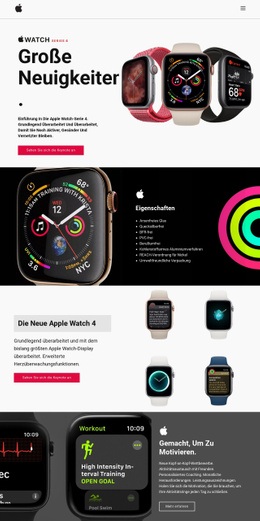
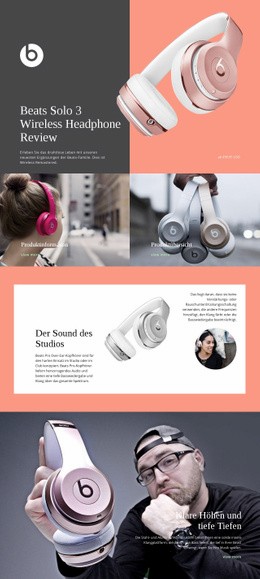
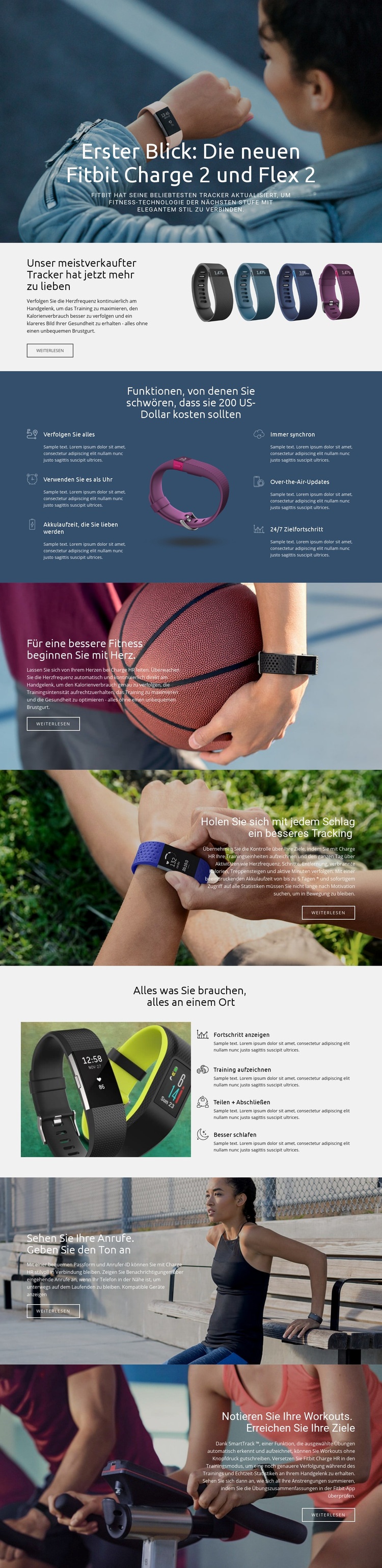
Der Eröffnungsabschnitt verleiht der Seite ein klares Produktthema: Der Fitbit Charge 2 und der Flex 2 werden in einem Lifestyle-Ambiente präsentiert, bevor Besucher detaillierte Informationen erreichen. Der anschließende geteilte Block verengt diesen ersten Eindruck auf die kontinuierliche Herzfrequenzmessung und schafft so einen frühen Nutzen, der erklärt, warum der Tracker wichtig ist, anstatt die Botschaft allein dem Bild zu überlassen. Produktbilder neben den Erläuterungen halten das Gerät im Blickfeld, während der Text das Angebot entfaltet.
Der Abschnitt mit den sechs Funktionen sorgt anschließend für inhaltliche Breite. Aktivitätstracking, Uhrenfunktion, Akkulaufzeit, Synchronisierung, kabellose Updates und Zielfortschritt beantworten praktische Fragen, die sich nach dem anfänglichen Versprechen stellen können. Die späteren Fotos zur Herzfrequenz und zum ganztägigen Tracking verstärken diese Vorteile visuell, während der Abschnitt mit den vier Aktionen sie in alltägliche Verhaltensweisen übersetzt: Fortschritt anzeigen, Training aufzeichnen, Ziele teilen und erreichen sowie besser schlafen.
Gegen Ende heben Anrufer-ID und Benachrichtigungen bei eingehenden Anrufen den Mehrwert als vernetztes Gerät hervor, und der sichtbare Link „Kompatible Geräte anzeigen“ bietet Besuchern, die prüfen wollen, ob das Gerät zu ihnen passt, einen konkreten nächsten Schritt. SmartTrack und die automatische Trainingsaufzeichnung liefern einen abschließenden trainingsspezifischen Grund zum Weitermachen. Die wiederholten Handlungsaufforderungen „Mehr erfahren“ können dem Informationsfluss zum Produkt untergeordnet bleiben, sodass sich das Design von der Einführung über Nachweise und Anwendungsfälle bis hin zur Kompatibilität und vertiefenden Produkterkundung bewegen kann – ohne ein Kaufformular oder einen nicht belegten Transaktionsschritt zu erfinden.
Mit Nicepage anpassen
Wenn Sie Landing Page Builder verwenden, können Sie Farben, Schriftarten, Kopf- und Fußzeilen, Layout, Spalten und andere Designelemente sowie Inhalte und Bilder anpassen.
Landingpage mit Fokus auf ein Conversion-Ziel erstellen
Fokus auf eine Hauptaktion
Nutzen Sie die Landingpage, um Besucher zu einer messbaren Aktion zu führen, z. B. ein Angebot anfordern, sich registrieren, abonnieren, einen Beratungstermin buchen, eine Dienstleistung beantragen oder eine Anfrage senden. Achten Sie darauf, dass der Haupt-Call-to-Action in allen wichtigen Abschnitten einheitlich ist, sodass Überschrift, Inhalt, Formular und CTA-Buttons auf dasselbe Kampagnenziel hinarbeiten und nicht um Aufmerksamkeit konkurrieren.
Leads mit einem Formular generieren
Verwenden Sie das Kontaktformular-Element, um ein Kontakt-, Abonnement-, Antrags- oder anderes Conversion-Formular direkt in die Landingpage einzubinden. Passen Sie Formularfelder, Layout, Beschriftungen, Eingabefelder und Button an, um die für Ihre Kampagne benötigten Informationen zu erfassen und gleichzeitig den Fokus des Formulars auf die gewünschte Besucheraktion zu richten.
Nicepage bietet außerdem verschiedene Formularübermittlungsoptionen. Formulareingaben können per E-Mail versendet, als Leads gespeichert, zu Google Sheets hinzugefügt, an eine benutzerdefinierte URL oder einen Server-Endpunkt übergeben oder zum Befüllen einer MailChimp-Mailingliste verwendet werden. Dies bietet praktische Möglichkeiten, Anfragen, Registrierungen, Abonnements, Bewerbungen und andere Kampagnenreaktionen zu erfassen.
Leads und Kampagnenreaktionen verwalten
Wenn Eingaben als Leads gespeichert werden, können Sie Kontaktformular-Leads verwenden, um die über die Landingpage gesammelten Informationen einzusehen und für die Nachverfolgung zu nutzen. Stellen Sie sicher, dass das Formular mit demselben Angebot und dem primären Call-to-Action (CTA) verknüpft ist, der auf der gesamten Seite präsentiert wird, damit Besucher von der Kampagnenbotschaft direkt zu einer klaren Conversion-Aktion gelangen.
Dieser Workflow macht die Vorlage ideal für Landingpages, bei denen Angebot, Inhalt, Call-to-Action, Formular und Lead-Erfassungsprozess gemeinsam auf ein definiertes Conversion-Ziel hinarbeiten.

Mehr von Technologie Startseiten
-
Kostenlose Website Builder SoftwareHerunterladen