Beste Designbüros Landing Page
Vorlage offline bearbeiten
2. Erstellen Sie eine neue Seite und suchen Sie nach der ID 18138
Vorlage online bearbeiten
Erstellen Sie fantastische Websites


Kostenloser Nicepage Builder
Schlüsselwörter
Vom fotografischen Einstieg zu einer klaren Interaktionsreaktion
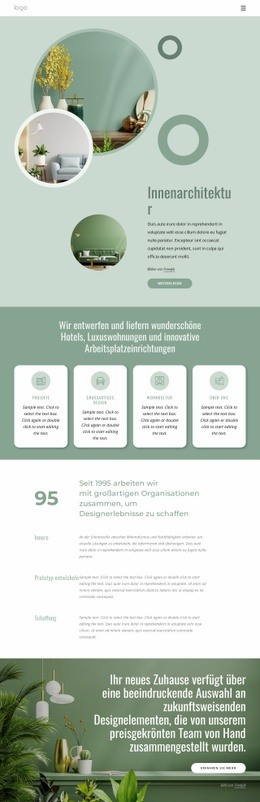
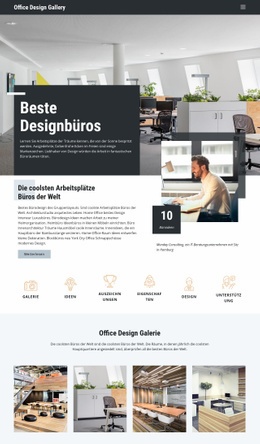
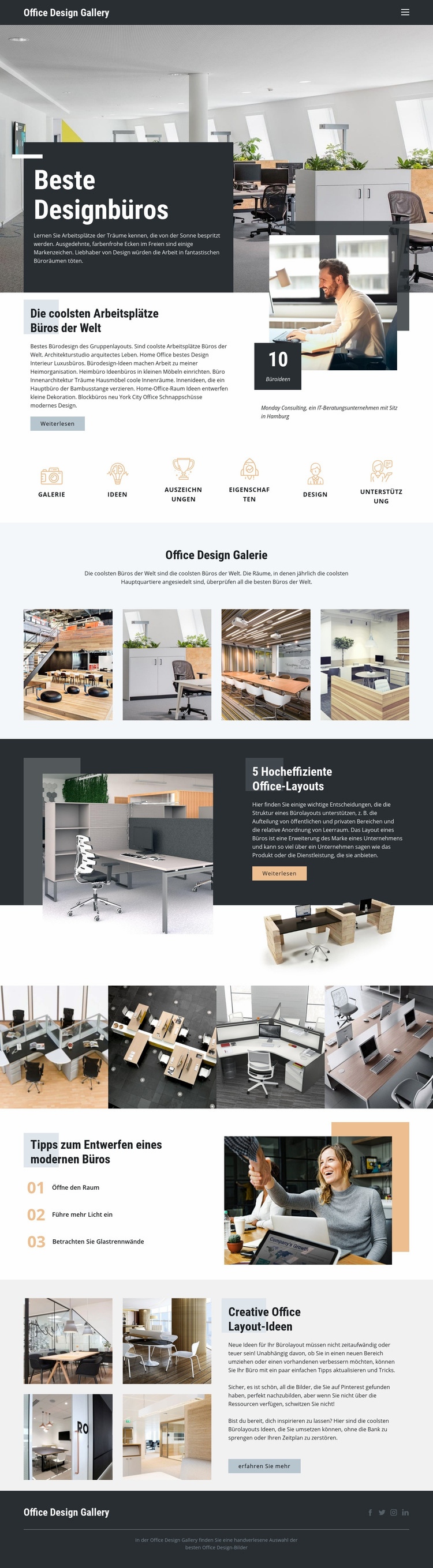
Die große Bürofotografie und die überlagerte Einleitung sorgen für den ersten Eindruck und geben Besuchern einen unmittelbaren Anlass, tiefer in das Thema einzutauchen, anstatt mit dichten Erklärungen zu beginnen. Der folgende geteilte Abschnitt baut dieses Interesse durch einen redaktionellen Überblick, ein Bürobild und die Kennzahl „10 Büroideen“ weiter aus. Dessen „Weiterlesen“-Aufruf kann als erster Interaktionspunkt dienen, während die sechs Themen-Shortcuts kontrollierte Alternativen für Besucher bieten, die einen bestimmten Aspekt des Bürodesigns erkunden möchten.
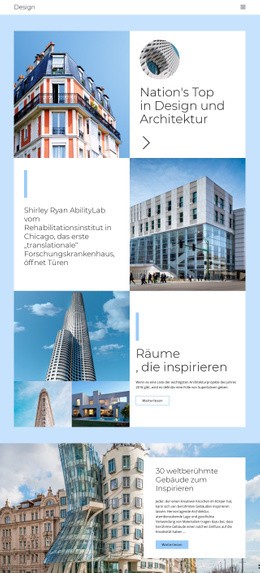
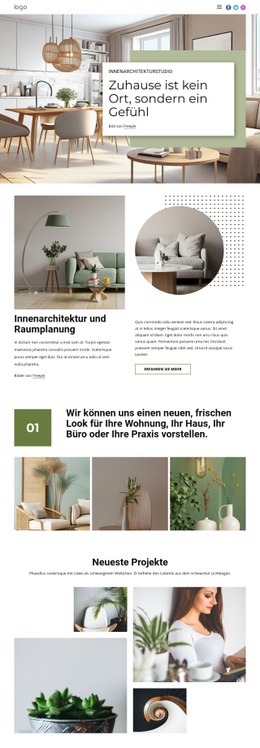
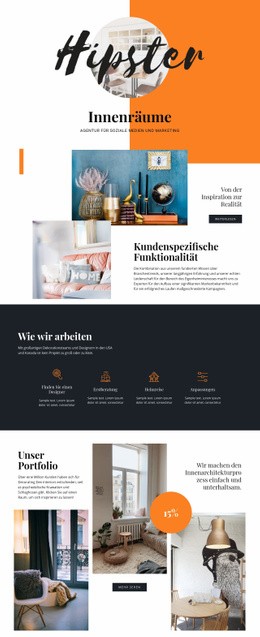
Anschließend hält die Seite die Aufmerksamkeit mit zwei separaten Vier-Bilder-Leisten und spezifischeren redaktionellen Inhalten aufrecht. Der Inhaltsbereich zum Thema effiziente Layouts gibt Besuchern ein klares Thema zur Erkundung an die Hand, und die drei nummerierten Tipps – den Raum öffnen, mehr Licht hineinlassen und Glaswände in Betracht ziehen – verwandeln allgemeine Inspiration in praktische Handlungsempfehlungen. Der abschließende Bereich mit kreativem Layout kombiniert vier Bürofotos mit einem „Mehr erfahren“-Aufruf und schafft so einen weiteren Interaktionspunkt gegen Ende der Inhaltsabfolge. Für die Konzeption als Landingpage funktioniert das Design am besten, wenn diese Interaktionen auf ein einziges Ziel ausgerichtet sind: Besucher dazu zu motivieren, Inhalte rund um das Bürodesign zu erkunden. Die Fotografie liefert den visuellen Beleg für das Thema, die Kennzahl und die Tipps verleihen Substanz, und die wiederkehrenden Aktionen bieten Gelegenheiten zum Weitermachen. Die Seite sollte nicht wie eine formularbasierte Kampagne behandelt werden, da weder ein Kontaktformular noch eine Kaufaktion verifiziert sind; ihre stärkste Route ist die Erkundung von Inhalten.
Mit Nicepage anpassen
Wenn Sie Landing Page Builder verwenden, können Sie Farben, Schriftarten, Kopf- und Fußzeilen, Layout, Spalten und andere Designelemente sowie Inhalte und Bilder anpassen.
Landingpage mit Fokus auf ein Conversion-Ziel erstellen
Fokus auf eine Hauptaktion
Nutzen Sie die Landingpage, um Besucher zu einer messbaren Aktion zu führen, z. B. ein Angebot anfordern, sich registrieren, abonnieren, einen Beratungstermin buchen, eine Dienstleistung beantragen oder eine Anfrage senden. Achten Sie darauf, dass der Haupt-Call-to-Action in allen wichtigen Abschnitten einheitlich ist, sodass Überschrift, Inhalt, Formular und CTA-Buttons auf dasselbe Kampagnenziel hinarbeiten und nicht um Aufmerksamkeit konkurrieren.
Leads mit einem Formular generieren
Verwenden Sie das Kontaktformular-Element, um ein Kontakt-, Abonnement-, Antrags- oder anderes Conversion-Formular direkt in die Landingpage einzubinden. Passen Sie Formularfelder, Layout, Beschriftungen, Eingabefelder und Button an, um die für Ihre Kampagne benötigten Informationen zu erfassen und gleichzeitig den Fokus des Formulars auf die gewünschte Besucheraktion zu richten.
Nicepage bietet außerdem verschiedene Formularübermittlungsoptionen. Formulareingaben können per E-Mail versendet, als Leads gespeichert, zu Google Sheets hinzugefügt, an eine benutzerdefinierte URL oder einen Server-Endpunkt übergeben oder zum Befüllen einer MailChimp-Mailingliste verwendet werden. Dies bietet praktische Möglichkeiten, Anfragen, Registrierungen, Abonnements, Bewerbungen und andere Kampagnenreaktionen zu erfassen.
Leads und Kampagnenreaktionen verwalten
Wenn Eingaben als Leads gespeichert werden, können Sie Kontaktformular-Leads verwenden, um die über die Landingpage gesammelten Informationen einzusehen und für die Nachverfolgung zu nutzen. Stellen Sie sicher, dass das Formular mit demselben Angebot und dem primären Call-to-Action (CTA) verknüpft ist, der auf der gesamten Seite präsentiert wird, damit Besucher von der Kampagnenbotschaft direkt zu einer klaren Conversion-Aktion gelangen.
Dieser Workflow macht die Vorlage ideal für Landingpages, bei denen Angebot, Inhalt, Call-to-Action, Formular und Lead-Erfassungsprozess gemeinsam auf ein definiertes Conversion-Ziel hinarbeiten.

Mehr von Innere Startseiten
-
Kostenlose Website Builder SoftwareHerunterladen