
Login-Formular Split-Design Landing Page


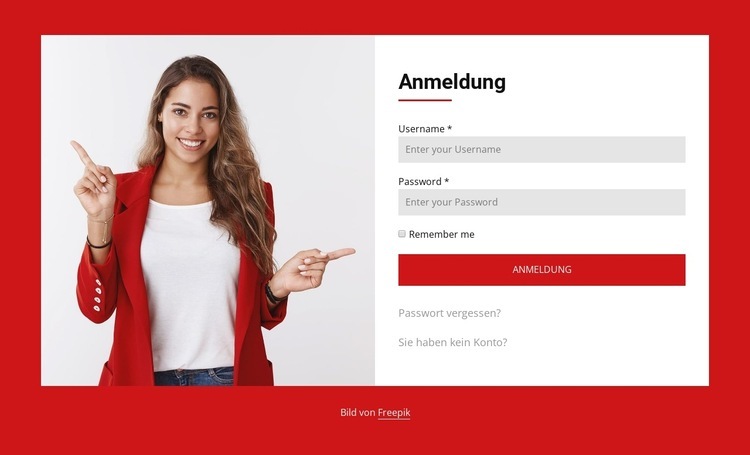
Die Eingabe der Anmeldedaten bildet einen fokussierten Interaktionspunkt
Die Felder für Benutzername und Passwort führen direkt zum Anmelde-Button in voller Breite und verleihen diesem Abschnitt eine klare Handlungsabfolge innerhalb des Landingpage-Ablaufs. Das Porträt auf der linken Seite sorgt für visuellen Kontext, ohne eine weitere Aufgabe zu schaffen, während das weiße Formularfeld die Eingabe der Zugangsdaten rechts bündelt. Diese Aufteilung hilft Besuchern, die begleitende visuelle Gestaltung der Seite von dem Bereich zu unterscheiden, an dem die Kontointeraktion stattfindet.
Das Kontrollkästchen „Angemeldet bleiben“ ermöglicht eine optionale Entscheidung vor dem Absenden, und die Links unterhalb der Schaltfläche decken zwei typische Alternativen ab: den Zugang wiederherzustellen oder ein Konto zu erstellen. Diese Pfade machen den Block nützlicher als ein Formular mit nur einem einzigen Bedienelement, während die Hierarchie die Anmeldung weiterhin als dominierende Aktion beibehält. Die rote Unterstreichung, der rote Aktions-Button und der rote Hintergrund verstärken diese Priorität durch wiederkehrende visuelle Signale statt durch zusätzlichen Text.
Innerhalb einer Landingpage-Sequenz eignet sich dieser Block, wenn der authentifizierte Zugriff die gewünschte Reaktion für eine bestimmte Zielgruppe oder Kampagnenphase darstellt. Er sollte als ein einzelner, fokussierter Authentifizierungspunkt eingesetzt werden, während die umgebenden Abschnitte Erläuterungen, Angebotskontext oder weiterführende Informationen liefern. Der Block muss nicht den gesamten Konversionspfad tragen: Seine Aufgabe besteht darin, den Kontozugriff visuell unmittelbar zu machen und zugleich klare Alternativen für Wiederherstellung und Registrierung bereitzustellen.
Mit Nicepage anpassen
Wenn Sie Landing Page Builder verwenden, können Sie Farben, Schriftarten, Kopf- und Fußzeilen, Layout, Spalten und andere Designelemente sowie Inhalte und Bilder anpassen.
Vorlage offline bearbeiten
2. Erstellen Sie eine neue Seite oder wählen Sie eine vorhandene aus
3. Klicken Sie auf Neuen Block hinzufügen, suchen Sie nach der ID 1474214 und klicken Sie auf die Eingabetaste
Vorlage online bearbeiten
Erstellen Sie fantastische Websites


Kostenloser Nicepage Builder
Schlüsselwörter
Landingpage mit Fokus auf ein Conversion-Ziel erstellen
Fokus auf eine Hauptaktion
Nutzen Sie die Landingpage, um Besucher zu einer messbaren Aktion zu führen, z. B. ein Angebot anfordern, sich registrieren, abonnieren, einen Beratungstermin buchen, eine Dienstleistung beantragen oder eine Anfrage senden. Achten Sie darauf, dass der Haupt-Call-to-Action in allen wichtigen Abschnitten einheitlich ist, sodass Überschrift, Inhalt, Formular und CTA-Buttons auf dasselbe Kampagnenziel hinarbeiten und nicht um Aufmerksamkeit konkurrieren.
Leads mit einem Formular generieren
Verwenden Sie das Kontaktformular-Element, um ein Kontakt-, Abonnement-, Antrags- oder anderes Conversion-Formular direkt in die Landingpage einzubinden. Passen Sie Formularfelder, Layout, Beschriftungen, Eingabefelder und Button an, um die für Ihre Kampagne benötigten Informationen zu erfassen und gleichzeitig den Fokus des Formulars auf die gewünschte Besucheraktion zu richten.
Nicepage bietet außerdem verschiedene Formularübermittlungsoptionen. Formulareingaben können per E-Mail versendet, als Leads gespeichert, zu Google Sheets hinzugefügt, an eine benutzerdefinierte URL oder einen Server-Endpunkt übergeben oder zum Befüllen einer MailChimp-Mailingliste verwendet werden. Dies bietet praktische Möglichkeiten, Anfragen, Registrierungen, Abonnements, Bewerbungen und andere Kampagnenreaktionen zu erfassen.
Leads und Kampagnenreaktionen verwalten
Wenn Eingaben als Leads gespeichert werden, können Sie Kontaktformular-Leads verwenden, um die über die Landingpage gesammelten Informationen einzusehen und für die Nachverfolgung zu nutzen. Stellen Sie sicher, dass das Formular mit demselben Angebot und dem primären Call-to-Action (CTA) verknüpft ist, der auf der gesamten Seite präsentiert wird, damit Besucher von der Kampagnenbotschaft direkt zu einer klaren Conversion-Aktion gelangen.
Dieser Workflow macht die Vorlage ideal für Landingpages, bei denen Angebot, Inhalt, Call-to-Action, Formular und Lead-Erfassungsprozess gemeinsam auf ein definiertes Conversion-Ziel hinarbeiten.
