
Login Formular Landing Page


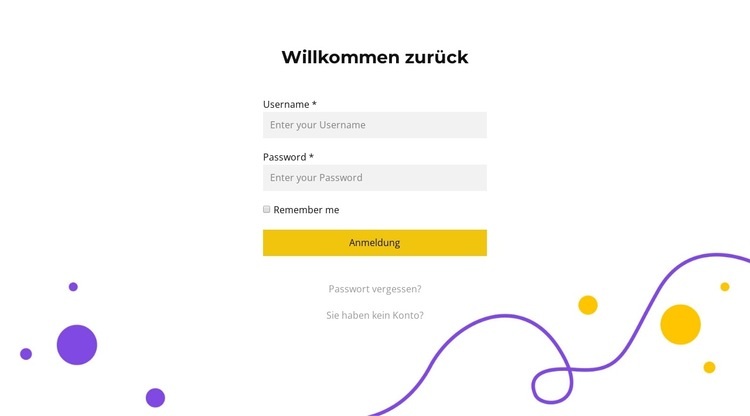
Die Schaltfläche „Anmelden“ schafft einen fokussierten Interaktionspunkt für das Konto
Das zentrierte Feld „Willkommen zurück“ verleiht diesem Abschnitt eine klare Aufgabe innerhalb einer Landingpage-Abfolge: bestehende oder wiederkehrende Nutzer zum Kontozugriff zu führen. Die Felder für Benutzername und Passwort stellen den erforderlichen Authentifizierungspfad bereit, während das Kontrollkästchen „Angemeldet bleiben“ eine sekundäre Option bietet, bevor die gelbe Schaltfläche „Anmelden“ zum sichtbaren Interaktionspunkt wird. Die Links „Passwort vergessen?“ und zur Registrierung unterstützen Nutzer, deren nächster Schritt eine Wiederherstellung oder Kontoerstellung statt einer sofortigen Anmeldung ist.
Diese Rolle unterscheidet sich von einem werblichen Conversion-Bereich, da die Interaktion dieses Blocks kontobasiert ist und nicht aus einem konstruierten Kauf-, Anfrage- oder Abonnementvorgang besteht. Sein kompaktes vertikales Layout lenkt die Aufmerksamkeit der Nutzer voll auf das Ausfüllen des Formulars, während der weiße Hintergrund Ablenkungen im Eingabebereich minimiert. Die violetten und gelben geschwungenen Verzierungen am unteren und rechten Rand verleihen dem Bereich Identität, ohne eine konkurrierende Handlungsaufforderung einzuführen. Innerhalb eines umfassenderen Landingpage-Ablaufs kann der Block Nutzer nach einer Einladung, einem Mitgliedschaftsangebot, einer geschützten Ressource oder einer kontobezogenen Nachricht empfangen, während umgebende Abschnitte den Grund für den Zugriff liefern. Der Block selbst stellt den sichtbaren Entscheidungspunkt für die Anmeldung dar; jede darüber hinausgehende Kampagnenabfolge, vorangehende Erklärung oder ein Ziel nach dem Login gehört zur übergeordneten Seite und zum Nutzerfluss.
Mit Nicepage anpassen
Wenn Sie Landing Page Builder verwenden, können Sie Farben, Schriftarten, Kopf- und Fußzeilen, Layout, Spalten und andere Designelemente sowie Inhalte und Bilder anpassen.
Vorlage offline bearbeiten
2. Erstellen Sie eine neue Seite oder wählen Sie eine vorhandene aus
3. Klicken Sie auf Neuen Block hinzufügen, suchen Sie nach der ID 1443153 und klicken Sie auf die Eingabetaste
Vorlage online bearbeiten
Erstellen Sie fantastische Websites


Kostenloser Nicepage Builder
Schlüsselwörter
Landingpage mit Fokus auf ein Conversion-Ziel erstellen
Fokus auf eine Hauptaktion
Nutzen Sie die Landingpage, um Besucher zu einer messbaren Aktion zu führen, z. B. ein Angebot anfordern, sich registrieren, abonnieren, einen Beratungstermin buchen, eine Dienstleistung beantragen oder eine Anfrage senden. Achten Sie darauf, dass der Haupt-Call-to-Action in allen wichtigen Abschnitten einheitlich ist, sodass Überschrift, Inhalt, Formular und CTA-Buttons auf dasselbe Kampagnenziel hinarbeiten und nicht um Aufmerksamkeit konkurrieren.
Leads mit einem Formular generieren
Verwenden Sie das Kontaktformular-Element, um ein Kontakt-, Abonnement-, Antrags- oder anderes Conversion-Formular direkt in die Landingpage einzubinden. Passen Sie Formularfelder, Layout, Beschriftungen, Eingabefelder und Button an, um die für Ihre Kampagne benötigten Informationen zu erfassen und gleichzeitig den Fokus des Formulars auf die gewünschte Besucheraktion zu richten.
Nicepage bietet außerdem verschiedene Formularübermittlungsoptionen. Formulareingaben können per E-Mail versendet, als Leads gespeichert, zu Google Sheets hinzugefügt, an eine benutzerdefinierte URL oder einen Server-Endpunkt übergeben oder zum Befüllen einer MailChimp-Mailingliste verwendet werden. Dies bietet praktische Möglichkeiten, Anfragen, Registrierungen, Abonnements, Bewerbungen und andere Kampagnenreaktionen zu erfassen.
Leads und Kampagnenreaktionen verwalten
Wenn Eingaben als Leads gespeichert werden, können Sie Kontaktformular-Leads verwenden, um die über die Landingpage gesammelten Informationen einzusehen und für die Nachverfolgung zu nutzen. Stellen Sie sicher, dass das Formular mit demselben Angebot und dem primären Call-to-Action (CTA) verknüpft ist, der auf der gesamten Seite präsentiert wird, damit Besucher von der Kampagnenbotschaft direkt zu einer klaren Conversion-Aktion gelangen.
Dieser Workflow macht die Vorlage ideal für Landingpages, bei denen Angebot, Inhalt, Call-to-Action, Formular und Lead-Erfassungsprozess gemeinsam auf ein definiertes Conversion-Ziel hinarbeiten.
