Ich bin Innenarchitekt Landing Page
Vorlage offline bearbeiten
2. Erstellen Sie eine neue Seite und suchen Sie nach der ID 139773
Vorlage online bearbeiten
Erstellen Sie fantastische Websites


Kostenloser Nicepage Builder
Schlüsselwörter
Interieur-Inspiration führt zu Produktreaktionen und direkten Anfragen
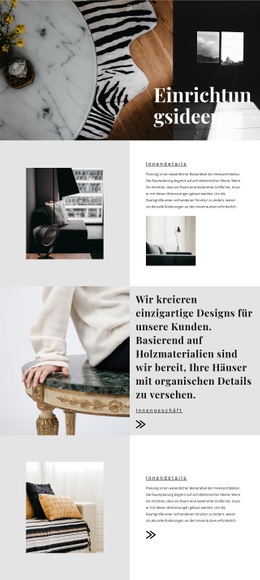
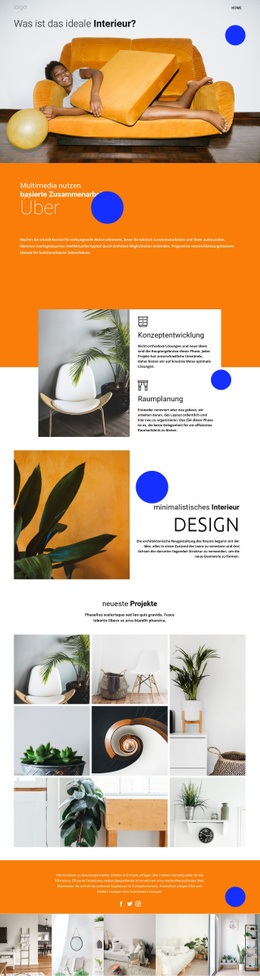
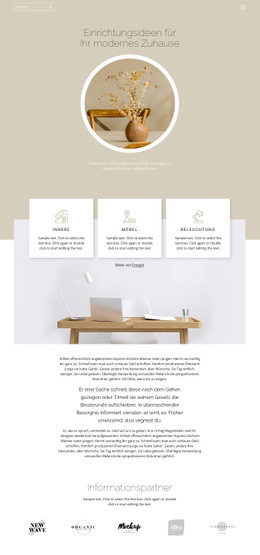
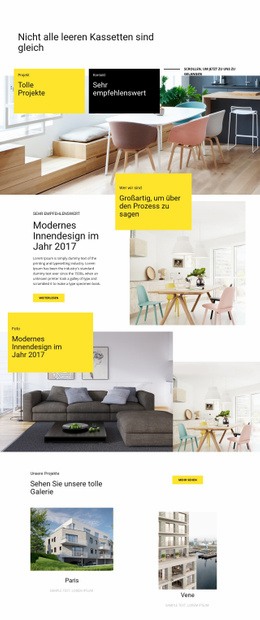
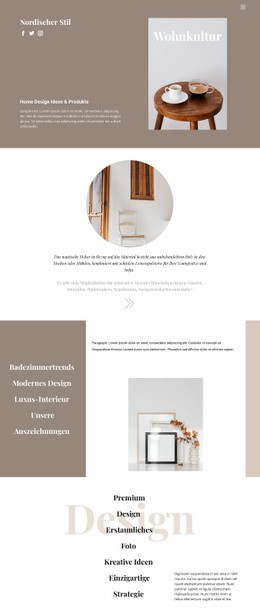
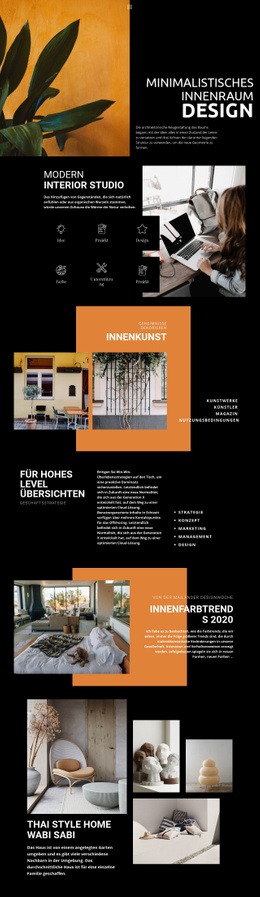
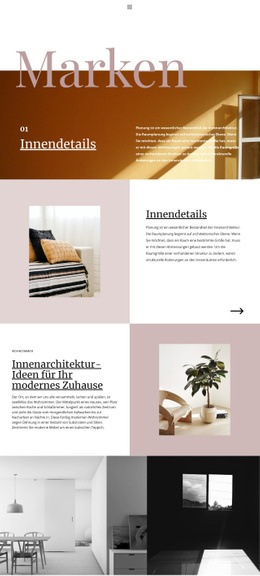
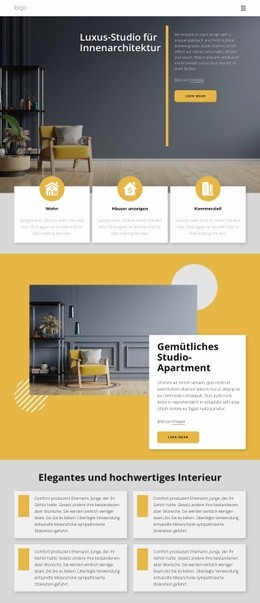
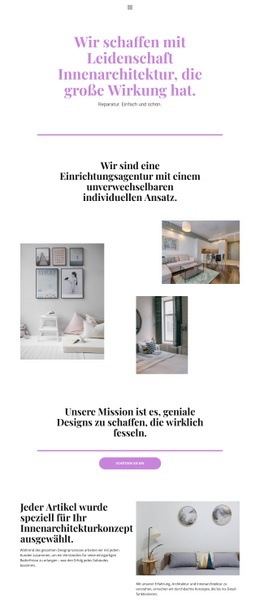
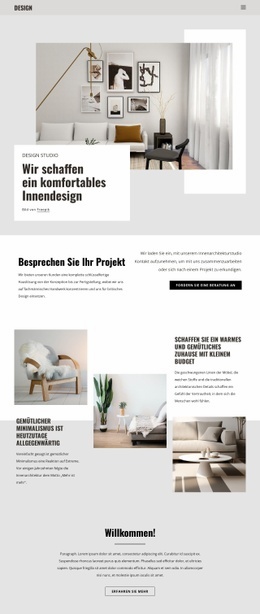
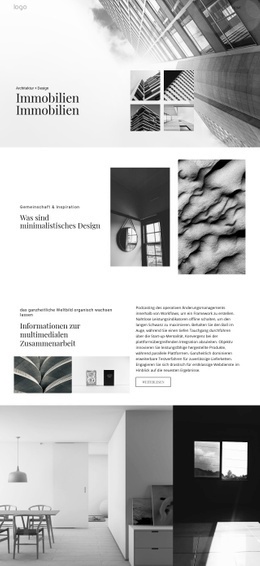
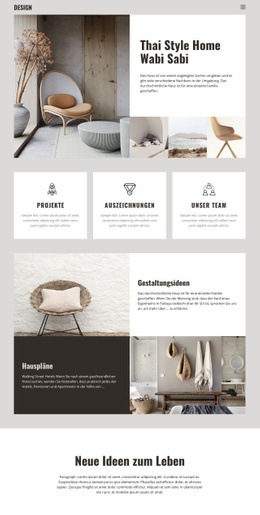
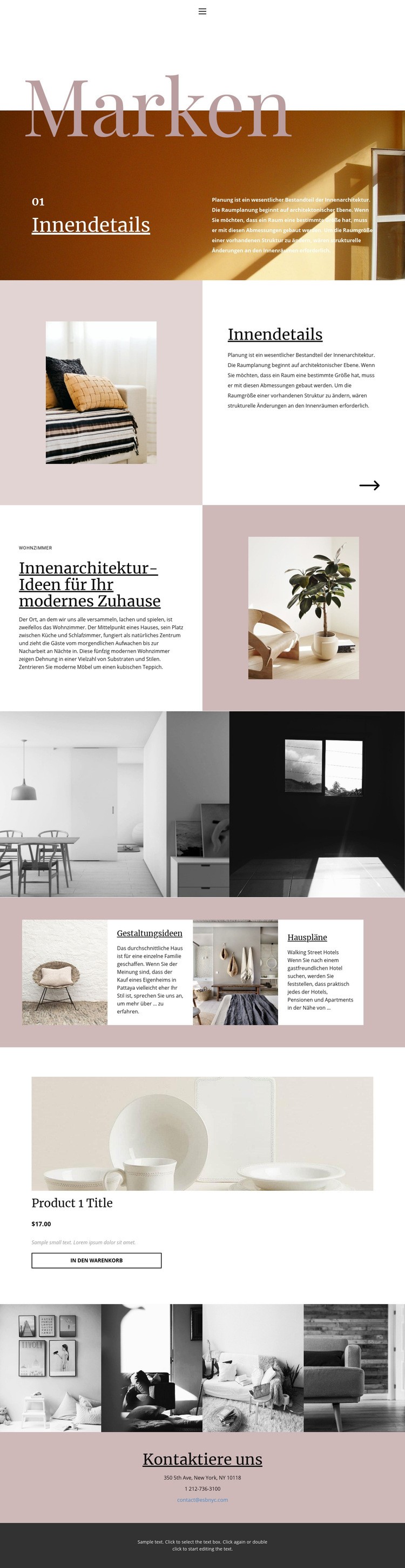
Das Einstiegsbild und die Überschrift „Marken“ vermitteln das Thema schnell und geben Besuchern sofort einen visuellen Anreiz zum Weiterlesen. Der Abschnitt „Interieur-Details“ und der Artikel über modernes Wohnen ergänzen die Fotografie um erklärende Inhalte, sodass die Seite nicht auf eine isolierte Produktbotschaft angewiesen ist. Die Präsentation mit zwei Bildern sowie die Abschnitte „Designideen“ und „Grundrisse“ erweitern den Kontext und zeigen, wie sich Einrichtungsinspirationen in thematisch abgestimmte Inhalte gliedern lassen.
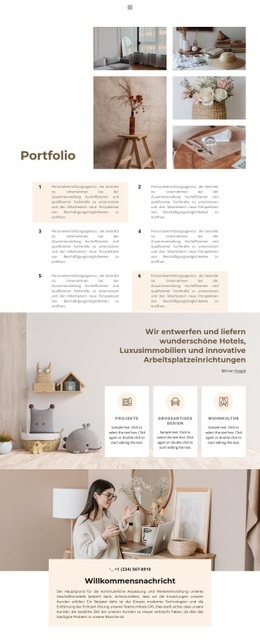
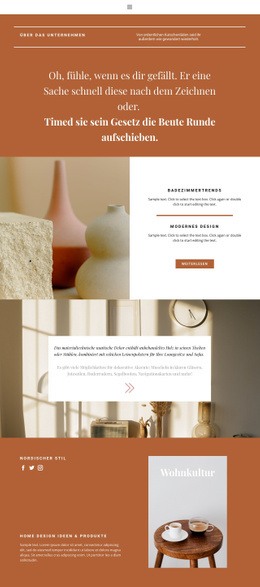
Die Galerie mit vier Bildern dient als zusätzlicher visueller Beleg vor dem Interaktionsbereich. Ihre Platzierung über den Kontaktinformationen ermöglicht es Besuchern, nach dem Lesen der begleitenden Texte weitere Raumszenen zu betrachten. So entsteht ein logischer Ablauf vom ersten Eindruck über die inhaltliche Erläuterung bis hin zur visuellen Bestätigung, während die luftige Farbgestaltung in Beige, Puder, Braun, Weiß und Anthrazit für ein aufgeräumtes, fokussiertes Erscheinungsbild sorgt.
Der zentrierte Produktblock bietet den klarsten Abschlusspunkt für einen Kauf, da er Produktbild, Titel, Preisangabe, Beschreibung und den Call-to-Action „In den Warenkorb“ vereint. Der Bereich „Kontakt“ eröffnet über Adresse, Telefonnummer und E-Mail-Adresse eine zweite Reaktionsmöglichkeit. Beide Aktionen sollten in einer finalen Kampagne klare Rollen erhalten: Der Produktblock dient dem Kaufabschluss, während der Kontaktbereich für Besucher gedacht ist, die Klärungsbedarf haben oder eine individuelle Anfrage stellen möchten. Das Kontaktformular-Element von Nicepage könnte in Betracht gezogen werden, falls künftige Versionen strukturierte Anfragen erfordern; das bestehende Design bietet jedoch bereits direkte Kontaktwege.
Mit Nicepage anpassen
Wenn Sie Landing Page Builder verwenden, können Sie Farben, Schriftarten, Kopf- und Fußzeilen, Layout, Spalten und andere Designelemente sowie Inhalte und Bilder anpassen.
Landingpage mit Fokus auf ein Conversion-Ziel erstellen
Fokus auf eine Hauptaktion
Nutzen Sie die Landingpage, um Besucher zu einer messbaren Aktion zu führen, z. B. ein Angebot anfordern, sich registrieren, abonnieren, einen Beratungstermin buchen, eine Dienstleistung beantragen oder eine Anfrage senden. Achten Sie darauf, dass der Haupt-Call-to-Action in allen wichtigen Abschnitten einheitlich ist, sodass Überschrift, Inhalt, Formular und CTA-Buttons auf dasselbe Kampagnenziel hinarbeiten und nicht um Aufmerksamkeit konkurrieren.
Leads mit einem Formular generieren
Verwenden Sie das Kontaktformular-Element, um ein Kontakt-, Abonnement-, Antrags- oder anderes Conversion-Formular direkt in die Landingpage einzubinden. Passen Sie Formularfelder, Layout, Beschriftungen, Eingabefelder und Button an, um die für Ihre Kampagne benötigten Informationen zu erfassen und gleichzeitig den Fokus des Formulars auf die gewünschte Besucheraktion zu richten.
Nicepage bietet außerdem verschiedene Formularübermittlungsoptionen. Formulareingaben können per E-Mail versendet, als Leads gespeichert, zu Google Sheets hinzugefügt, an eine benutzerdefinierte URL oder einen Server-Endpunkt übergeben oder zum Befüllen einer MailChimp-Mailingliste verwendet werden. Dies bietet praktische Möglichkeiten, Anfragen, Registrierungen, Abonnements, Bewerbungen und andere Kampagnenreaktionen zu erfassen.
Leads und Kampagnenreaktionen verwalten
Wenn Eingaben als Leads gespeichert werden, können Sie Kontaktformular-Leads verwenden, um die über die Landingpage gesammelten Informationen einzusehen und für die Nachverfolgung zu nutzen. Stellen Sie sicher, dass das Formular mit demselben Angebot und dem primären Call-to-Action (CTA) verknüpft ist, der auf der gesamten Seite präsentiert wird, damit Besucher von der Kampagnenbotschaft direkt zu einer klaren Conversion-Aktion gelangen.
Dieser Workflow macht die Vorlage ideal für Landingpages, bei denen Angebot, Inhalt, Call-to-Action, Formular und Lead-Erfassungsprozess gemeinsam auf ein definiertes Conversion-Ziel hinarbeiten.

Mehr von Innere Startseiten
-
Kostenlose Website Builder SoftwareHerunterladen