
Einfacher Countdown-Timer Landing Page


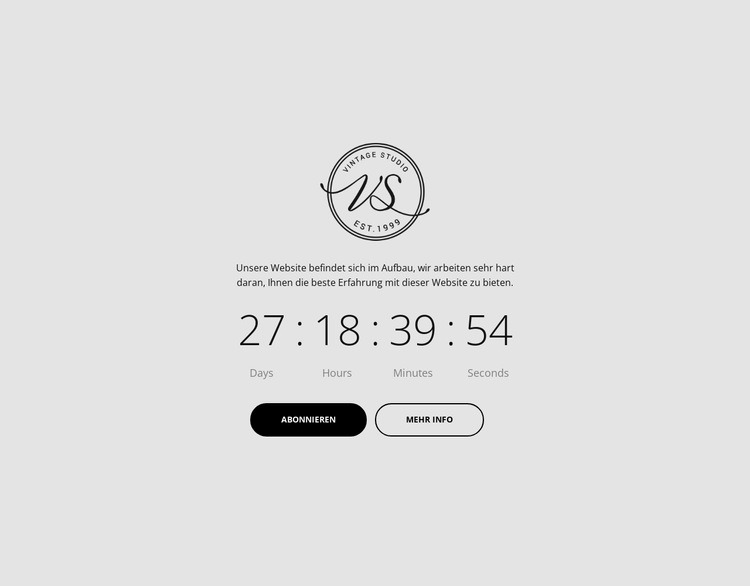
Der Timer führt Besucher zu zwei nächsten Schritten
Der Hinweis auf den Baustellenstatus stellt die Situation sofort klar, und der Countdown gibt diesem vorübergehenden Zustand einen sichtbaren zeitlichen Rahmen. Tage, Stunden, Minuten und Sekunden machen die verbleibende Spanne greifbar, ohne den Bereich mit überflüssigen Inhalten zu überladen. Dadurch eignet sich der Block ideal für eine frühe oder mittlere Phase innerhalb einer Landingpage-Abfolge, in der Besucher nachvollziehen müssen, warum der Zugriff eingeschränkt ist und was sie während der Wartezeit tun können.
Die Aktionsleiste unterstützt anschließend die Interaktion, ohne mit dem Timer zu konkurrieren. „Abonnieren“ wird als gefüllte Pill-Schaltfläche dargestellt und erhält so ein stärkeres visuelles Gewicht, während „Mehr Infos“ als konturierte Pille für einen sekundären Informationspfad dient. Gemeinsam können die beiden Schaltflächen Besucher je nach übergeordneter Kampagne zu einem dauerhaften Kontakt oder zu weiteren Erläuterungen leiten. Das zentrierte Logo, die Meldung, der Timer und die Aktionen bilden eine in sich geschlossene Abfolge, sodass der Abschnitt eine vorübergehende Nichtverfügbarkeit vermitteln kann, bevor spätere Seiteninhalte oder ein umfassenderes Interaktionselement folgen. Der hellgraue Hintergrund und die offenen Abstände reduzieren visuelle Ablenkungen und lenken die Aufmerksamkeit gezielt auf das Zeitfenster und die vorhandenen Optionen, anstatt nicht vorhandene Aktionen zu suggerieren. Der Kontrast zwischen den Schaltflächen hilft einer Kampagne, die reaktionsorientierte Option klar vom ergänzenden Informationsweg abzugrenzen, ohne eine konkurrierende dritte Aktion zu schaffen.
Mit Nicepage anpassen
Wenn Sie Landing Page Builder verwenden, können Sie Farben, Schriftarten, Kopf- und Fußzeilen, Layout, Spalten und andere Designelemente sowie Inhalte und Bilder anpassen.
Vorlage offline bearbeiten
2. Erstellen Sie eine neue Seite oder wählen Sie eine vorhandene aus
3. Klicken Sie auf Neuen Block hinzufügen, suchen Sie nach der ID 1155780 und klicken Sie auf die Eingabetaste
Vorlage online bearbeiten
Erstellen Sie fantastische Websites


Kostenloser Nicepage Builder
Schlüsselwörter
Landingpage mit Fokus auf ein Conversion-Ziel erstellen
Fokus auf eine Hauptaktion
Nutzen Sie die Landingpage, um Besucher zu einer messbaren Aktion zu führen, z. B. ein Angebot anfordern, sich registrieren, abonnieren, einen Beratungstermin buchen, eine Dienstleistung beantragen oder eine Anfrage senden. Achten Sie darauf, dass der Haupt-Call-to-Action in allen wichtigen Abschnitten einheitlich ist, sodass Überschrift, Inhalt, Formular und CTA-Buttons auf dasselbe Kampagnenziel hinarbeiten und nicht um Aufmerksamkeit konkurrieren.
Leads mit einem Formular generieren
Verwenden Sie das Kontaktformular-Element, um ein Kontakt-, Abonnement-, Antrags- oder anderes Conversion-Formular direkt in die Landingpage einzubinden. Passen Sie Formularfelder, Layout, Beschriftungen, Eingabefelder und Button an, um die für Ihre Kampagne benötigten Informationen zu erfassen und gleichzeitig den Fokus des Formulars auf die gewünschte Besucheraktion zu richten.
Nicepage bietet außerdem verschiedene Formularübermittlungsoptionen. Formulareingaben können per E-Mail versendet, als Leads gespeichert, zu Google Sheets hinzugefügt, an eine benutzerdefinierte URL oder einen Server-Endpunkt übergeben oder zum Befüllen einer MailChimp-Mailingliste verwendet werden. Dies bietet praktische Möglichkeiten, Anfragen, Registrierungen, Abonnements, Bewerbungen und andere Kampagnenreaktionen zu erfassen.
Leads und Kampagnenreaktionen verwalten
Wenn Eingaben als Leads gespeichert werden, können Sie Kontaktformular-Leads verwenden, um die über die Landingpage gesammelten Informationen einzusehen und für die Nachverfolgung zu nutzen. Stellen Sie sicher, dass das Formular mit demselben Angebot und dem primären Call-to-Action (CTA) verknüpft ist, der auf der gesamten Seite präsentiert wird, damit Besucher von der Kampagnenbotschaft direkt zu einer klaren Conversion-Aktion gelangen.
Dieser Workflow macht die Vorlage ideal für Landingpages, bei denen Angebot, Inhalt, Call-to-Action, Formular und Lead-Erfassungsprozess gemeinsam auf ein definiertes Conversion-Ziel hinarbeiten.
