Wanderweg faq Joomla Vorlage


Drei Aktivitätszähler bilden einen strukturierten Sport-Inhaltsbereich
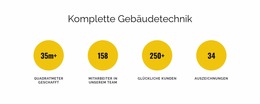
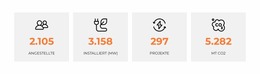
Die Überschrift und der begleitende Absatz führen in das Thema des Abschnitts ein, bevor die drei Zählereinheiten eine kompakte Auswahl an Aktivitätskategorien präsentieren. „Erklommene Stufen“, „gewonnene Spiele“ und „gespielte Spiele“ verleihen dem linken Bereich ein geordnetes Informationsmodell, während die sichtbaren Werte – 35k, 66 und 112 – Beispielinhalte bleiben, die für das geplante Projekt ersetzt werden können. Der Bildnachweis mit Nennung von Freepik ist Teil desselben Feldes, sodass die Quellenangabe direkt beim zugehörigen visuellen Element bleibt.
Für eine mit Joomla verwaltete Seite kann dieser Block als stabiler Inhaltsbereich für Sport oder Freizeit dienen, anstatt als vollständiges Joomla-Template behandelt zu werden. Seine Struktur eignet sich hervorragend für einen Seitenbereich, der Aktivitäten neben einem passenden Bild zusammenfasst: Das korallenfarbene Feld trägt die lesbaren Informationen, während das Kletterfoto für unmittelbaren visuellen Kontext sorgt. Die Aufteilung schafft zudem eine klare Grenze zwischen textgeführtem Inhalt und begleitenden Medien, wodurch der Abschnitt im Zusammenspiel mit anderen Seitenbereichen gut wiedererkennbar bleibt.
Der schmale vertikale Aufbau ist besonders nützlich, wenn ein Joomla-Projekt einen definierten Statistikbereich zwischen breiter angelegten Inhaltsabschnitten benötigt. Eine Website kann davor beschreibende Informationen zu Wanderungen oder zum Klettern platzieren und spätere Abschnitte für Galerien, Zeitpläne oder Kontaktdaten nutzen. Der Block selbst bleibt ein in sich geschlossener visueller Bereich, während die umgebende, per CMS verwaltete Seite die übergeordnete redaktionelle Struktur und die benachbarten Inhalte bereitstellt.
Mit Nicepage anpassen
Wenn Sie Joomla Page Builder verwenden, können Sie Farben, Schriftarten, Kopf- und Fußzeilen, Layout, Spalten und andere Designelemente sowie Inhalte und Bilder anpassen.
Vorlage offline bearbeiten
2. Erstellen Sie eine neue Seite oder wählen Sie eine vorhandene aus
3. Klicken Sie auf Neuen Block hinzufügen, suchen Sie nach der ID 985397 und klicken Sie auf die Eingabetaste
Vorlage online bearbeiten
Erstellen Sie fantastische Websites


Kostenloser Nicepage Builder
Schlüsselwörter
Mit dieser Vorlage in Joomla arbeiten
Joomla-Vorlage anpassen und installieren
Verwenden Sie diese vorgefertigte Vorlage, anstatt das Joomla-Design von Grund auf neu zu erstellen. Passen Sie Layout, Inhalte, Typografie, Bilder, Abschnitte und andere Designelemente visuell in der Nicepage-Anwendung an. Anschließend können Sie die Joomla-Vorlage, die Nicepage-Erweiterung und die unterstützten Inhalte auf Ihrer Joomla-Website exportieren und installieren.
Vorlage direkt in Joomla bearbeiten
Nach der Installation können Sie die Joomla-Vorlage direkt in Joomla mit der Nicepage Joomla-Erweiterung bearbeiten. Passen Sie Kopfzeile, Fußzeile, Farben, Schriftarten, Typografie und Seitenvorlagen im Joomla-Workflow an und halten Sie dabei das Website-Design mit Ihren CMS-Inhalten verbunden.
Joomla-Artikel visuell bearbeiten
Mit der Nicepage Joomla-Erweiterung können Sie Joomla-Artikel direkt im Joomla-Administrationsbereich öffnen und bearbeiten. Ändern Sie Texte, Bilder, Abschnitte, Layouts und andere Seiteninhalte im Nicepage-Editor und verwalten Sie die Artikel weiterhin über Joomla.
Joomla-Inhalts- und Template-Integration
Verwenden Sie das angepasste Template zusammen mit Joomla-Artikeln, Modulpositionen, Menüs, Formularen, Blogseiten und anderen unterstützten CMS-Elementen. Da die Nicepage-Erweiterung als Quelle für den Website-Stil dient, können gemeinsame Designeinstellungen für alle Joomla-Artikel angewendet werden, während Joomla weiterhin die CMS-Umgebung für die Verwaltung der Website-Inhalte bereitstellt.
Dieser Workflow kombiniert ein vorgefertigtes Joomla-Template mit visueller Anpassung, direkter Template-Bearbeitung in Joomla und der fortlaufenden Inhaltsverwaltung über die Nicepage Joomla-Erweiterung.





Mehr von Sport Blöcken
-
EN

-
EN
-
EN
-
EN
-
EN
-
EN
-
EN
-
EN



Mehr von Zähler Blöcken
-
-
EN
-
EN
-
EN
-
EN
-
EN
-
EN
-
EN