Mountain Retreat Resort Joomla Vorlage


Entspannung, Wandern und Lodge-Informationen in drei strukturierten Gruppen
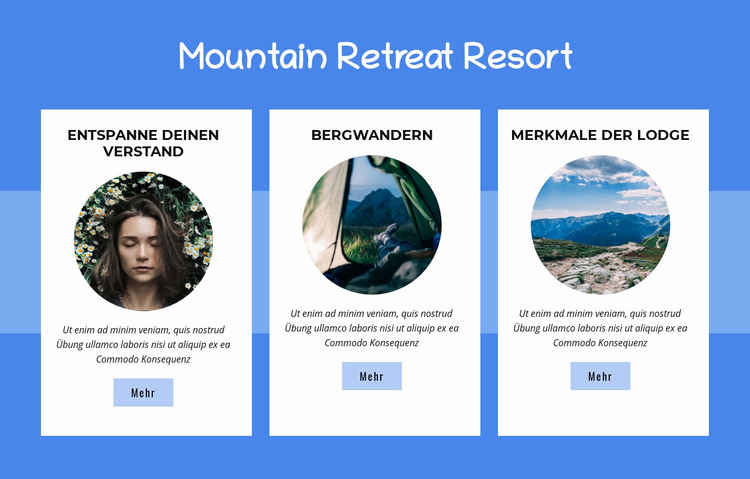
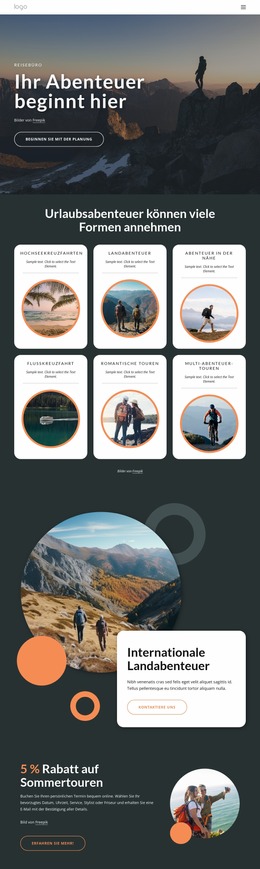
Die drei wiederkehrenden Karten unterteilen den Bereich in eigenständige Informationseinheiten, die ideal zu einer von Joomla verwalteten Seite passen. „Geist entspannen“, „Bergwandern“ und „Lodge-Ausstattung“ verleihen dem Inhalt drei klare Bezeichnungen, während das runde Bild, der Textabsatz und der „Mehr“-Button unter jeder Beschriftung ein einheitliches Lesemuster über die gesamte Reihe hinweg erzeugen. Dadurch eignet sich der Block hervorragend für einen strukturierten Resort-Informationsbereich, in dem zusammenhängende Highlights visuell konsistent bleiben sollen, ohne zu einer einzigen langen Textspalte zu verschmelzen.
Der innere Aufbau ist geradlinig: Eine zentrierte Überschrift „Berg-Refugium-Resort“ führt das Thema ein, woraufhin eine dreispaltige Kartenreihe die Highlight-Gruppen gleichmäßig verteilt. Weiße rechteckige Karten heben sich von einem helleren horizontalen Streifen vor dem blauen Hintergrund des Bereichs ab und geben jeder Informationseinheit eine klare Abgrenzung. Zentrierte dunkle Überschriften, kursiver Begleittext und hellblaue Buttons wiederholen sich auf allen Karten, sodass Besucher die Kategorien vergleichen können, ohne sich für jede ein neues Layout einprägen zu müssen. Die runden Fotos setzen für jede Gruppe einen visuellen Akzent und wahren zugleich die durchgängige Hierarchie.
Innerhalb eines Joomla-basierten Projekts kann dieser Bereich als stabiler Inhaltsabschnitt für Aktivitäten oder Annehmlichkeiten des Resorts fungieren, während die restliche Website ihre weiteren redaktionellen Bereiche verwaltet. Der Block bleibt neben verwandten Seiteninhalten als eigenständige visuelle Einheit erkennbar, und seine „Mehr“-Buttons können jedes Highlight mit passenden Zielseiten verknüpfen, sofern diese im umgebenden Projekt vorhanden sind. So bereichert er die CMS-verwaltete Seite um strukturierte Informationen, ohne selbst zur Joomla-Website oder zum Template zu werden.
Mit Nicepage anpassen
Wenn Sie Joomla Page Builder verwenden, können Sie Farben, Schriftarten, Kopf- und Fußzeilen, Layout, Spalten und andere Designelemente sowie Inhalte und Bilder anpassen.
Vorlage offline bearbeiten
2. Erstellen Sie eine neue Seite oder wählen Sie eine vorhandene aus
3. Klicken Sie auf Neuen Block hinzufügen, suchen Sie nach der ID 86408 und klicken Sie auf die Eingabetaste
Vorlage online bearbeiten
Erstellen Sie fantastische Websites


Kostenloser Nicepage Builder
Schlüsselwörter
Mit dieser Vorlage in Joomla arbeiten
Joomla-Vorlage anpassen und installieren
Verwenden Sie diese vorgefertigte Vorlage, anstatt das Joomla-Design von Grund auf neu zu erstellen. Passen Sie Layout, Inhalte, Typografie, Bilder, Abschnitte und andere Designelemente visuell in der Nicepage-Anwendung an. Anschließend können Sie die Joomla-Vorlage, die Nicepage-Erweiterung und die unterstützten Inhalte auf Ihrer Joomla-Website exportieren und installieren.
Vorlage direkt in Joomla bearbeiten
Nach der Installation können Sie die Joomla-Vorlage direkt in Joomla mit der Nicepage Joomla-Erweiterung bearbeiten. Passen Sie Kopfzeile, Fußzeile, Farben, Schriftarten, Typografie und Seitenvorlagen im Joomla-Workflow an und halten Sie dabei das Website-Design mit Ihren CMS-Inhalten verbunden.
Joomla-Artikel visuell bearbeiten
Mit der Nicepage Joomla-Erweiterung können Sie Joomla-Artikel direkt im Joomla-Administrationsbereich öffnen und bearbeiten. Ändern Sie Texte, Bilder, Abschnitte, Layouts und andere Seiteninhalte im Nicepage-Editor und verwalten Sie die Artikel weiterhin über Joomla.
Joomla-Inhalts- und Template-Integration
Verwenden Sie das angepasste Template zusammen mit Joomla-Artikeln, Modulpositionen, Menüs, Formularen, Blogseiten und anderen unterstützten CMS-Elementen. Da die Nicepage-Erweiterung als Quelle für den Website-Stil dient, können gemeinsame Designeinstellungen für alle Joomla-Artikel angewendet werden, während Joomla weiterhin die CMS-Umgebung für die Verwaltung der Website-Inhalte bereitstellt.
Dieser Workflow kombiniert ein vorgefertigtes Joomla-Template mit visueller Anpassung, direkter Template-Bearbeitung in Joomla und der fortlaufenden Inhaltsverwaltung über die Nicepage Joomla-Erweiterung.

Mehr von Reisen & Hotels Blöcken
-
EN

-
EN
-
EN
-
EN
-
-
EN
-
-
EN

Mehr von Netzrepeater Blöcken
-
-
EN
-
EN
-
-
EN
-
EN
-
EN
-