Mitarbeiterinformation Joomla Vorlage


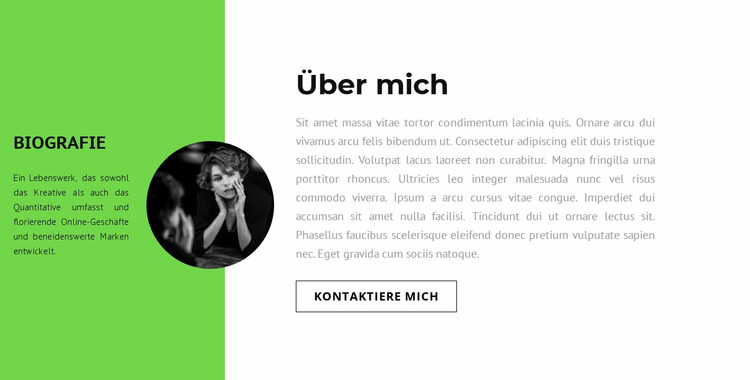
Biografie-Inhalte aufgeteilt in klare Joomla-Seitenbereiche
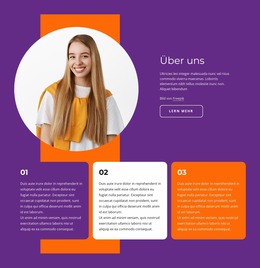
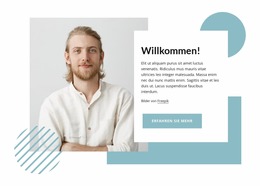
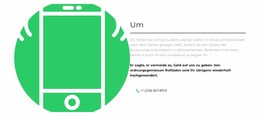
Die beiden Überschriften verleihen dem Abschnitt eine sinnvolle inhaltliche Gliederung für eine über Joomla verwaltete Seite. „Biografie“ kennzeichnet den kompakten Einleitungsbereich auf der grünen Fläche, während „Über mich“ die längere persönliche Beschreibung auf der weißen Fläche einleitet. Das kreisrunde Porträt liegt über der Trennlinie beider Flächen, sodass die visuelle Identität der Person beide Informationsbereiche miteinander verbindet, anstatt nur zur kurzen Einleitung zu gehören.
Diese Struktur kann als stabiler Bereich für persönliche Angaben innerhalb eines Joomla-orientierten Projekts dienen. Der prägnante Text schafft Kontext, der ausführliche Absatz liefert mehr Hintergrundinformationen und die Schaltfläche „Kontaktieren Sie mich“ lenkt die Aufmerksamkeit auf einen passenden Interaktionspunkt innerhalb der umgebenden Seite. Die Schaltfläche gehört zum sichtbaren Inhalt des Blocks, doch das übergeordnete Joomla-Projekt bleibt für das weitere redaktionelle Umfeld und andere Seitenbereiche zuständig.
Das statische Verhalten des Abschnitts sorgt dafür, dass sich seine Inhalte als kompakter, über ein CMS verwalteter Bereich leicht erfassen lassen: Es gibt keine bestätigten Tabs, Akkordeon-Elemente, Galerien oder andere wechselnde Zustände zu koordinieren. Der Grün-Weiß-Kontrast und die zurückhaltende Typografie bleiben ein wiedererkennbares Gestaltungselement, während die umgebende Website zusätzliche Informationen bereitstellt. Im Joomla-Kontext sollte der Block am besten als ein einzelner strukturierter visueller Abschnitt für biografische Inhalte betrachtet werden, nicht als vollständiges Joomla-Template. Sein Wert liegt darin, Kurzeinführung, Porträt, ausführliche Beschreibung und Kontaktoption kompakt zusammenzuhalten.
Mit Nicepage anpassen
Wenn Sie Joomla Page Builder verwenden, können Sie Farben, Schriftarten, Kopf- und Fußzeilen, Layout, Spalten und andere Designelemente sowie Inhalte und Bilder anpassen.
Vorlage offline bearbeiten
2. Erstellen Sie eine neue Seite oder wählen Sie eine vorhandene aus
3. Klicken Sie auf Neuen Block hinzufügen, suchen Sie nach der ID 805740 und klicken Sie auf die Eingabetaste
Vorlage online bearbeiten
Erstellen Sie fantastische Websites


Kostenloser Nicepage Builder
Schlüsselwörter
Mit dieser Vorlage in Joomla arbeiten
Joomla-Vorlage anpassen und installieren
Verwenden Sie diese vorgefertigte Vorlage, anstatt das Joomla-Design von Grund auf neu zu erstellen. Passen Sie Layout, Inhalte, Typografie, Bilder, Abschnitte und andere Designelemente visuell in der Nicepage-Anwendung an. Anschließend können Sie die Joomla-Vorlage, die Nicepage-Erweiterung und die unterstützten Inhalte auf Ihrer Joomla-Website exportieren und installieren.
Vorlage direkt in Joomla bearbeiten
Nach der Installation können Sie die Joomla-Vorlage direkt in Joomla mit der Nicepage Joomla-Erweiterung bearbeiten. Passen Sie Kopfzeile, Fußzeile, Farben, Schriftarten, Typografie und Seitenvorlagen im Joomla-Workflow an und halten Sie dabei das Website-Design mit Ihren CMS-Inhalten verbunden.
Joomla-Artikel visuell bearbeiten
Mit der Nicepage Joomla-Erweiterung können Sie Joomla-Artikel direkt im Joomla-Administrationsbereich öffnen und bearbeiten. Ändern Sie Texte, Bilder, Abschnitte, Layouts und andere Seiteninhalte im Nicepage-Editor und verwalten Sie die Artikel weiterhin über Joomla.
Joomla-Inhalts- und Template-Integration
Verwenden Sie das angepasste Template zusammen mit Joomla-Artikeln, Modulpositionen, Menüs, Formularen, Blogseiten und anderen unterstützten CMS-Elementen. Da die Nicepage-Erweiterung als Quelle für den Website-Stil dient, können gemeinsame Designeinstellungen für alle Joomla-Artikel angewendet werden, während Joomla weiterhin die CMS-Umgebung für die Verwaltung der Website-Inhalte bereitstellt.
Dieser Workflow kombiniert ein vorgefertigtes Joomla-Template mit visueller Anpassung, direkter Template-Bearbeitung in Joomla und der fortlaufenden Inhaltsverwaltung über die Nicepage Joomla-Erweiterung.

Mehr von Wirtschaftsrecht Blöcken
-
EN

-

-
EN
-
EN
-
EN
-
-
EN
-
EN
-
EN
-
EN
-
-
EN
-
-
-
-
-
EN
-
-
EN
-
EN




Mehr von Über uns Blöcken
-
EN
-
EN
-
-
-
EN
-
-
-
EN
-
EN
-
EN
-
EN
-
EN
-
-
EN
-
EN
-
EN
-
-
EN
-
EN
-