Kraftvoller Weg Joomla Vorlage


Ein kombinierter Store-Download-Abschnitt für Joomla-Inhalte
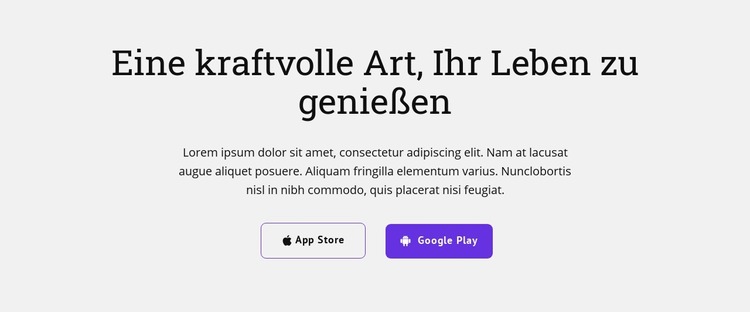
Die zentrierte Überschrift und der begleitende Absatz vermitteln eine prägnante Botschaft, bevor die beiden Store-Ziele erscheinen. App Store und Google Play werden gemeinsam in einer horizontalen CTA-Zeile präsentiert, sodass Besucher die passende Plattform auswählen können, ohne verschiedene Inhaltsbereiche durchsuchen zu müssen. Der umrandete App Store-Button und der flächig violette Google Play-Button schaffen zudem eine einfache visuelle Unterscheidung zwischen beiden Optionen, während ihr gemeinsamer Zweck erhalten bleibt.
Auf einer mit Joomla verwalteten Seite kann dieser Block als strukturierter Bereich zur App-Bewerbung innerhalb des übergeordneten Inhaltsbereichs dienen. Seine Aufgabe ist klar umrissen: Er vermittelt die Download-Aufforderung und leitet Besucher zu den verfügbaren Store-Zielen weiter. Der Abschnitt muss weder die umliegende Navigation noch zusätzliche Seiteninhalte oder die umfassendere Websitestruktur tragen. Joomla-basierte Inhalte können diesen wiederverwendbaren visuellen Bereich neben anderen verwalteten Informationen platzieren, während der Block das Zusammenspiel aus zentrierter Überschrift, Absatz und CTA beibehält.
Der hellgraue Hintergrund und der großzügige Weißraum heben die Botschaft von benachbarten Abschnitten ab, während die schwarze Serif-Überschrift dem Inhalt einen klaren Einstiegspunkt gibt. Da die Interaktion statisch ist, bleiben die beiden Buttons als direkte Ziele sichtbar, statt hinter Reitern, Slidern oder aufklappbaren Elementen verborgen zu sein. Dadurch eignet sich der Block hervorragend für eine Joomla-Seite, auf der die Botschaft zum App-Download sofort verständlich und visuell eigenständig bleiben soll.
Mit Nicepage anpassen
Wenn Sie Joomla Page Builder verwenden, können Sie Farben, Schriftarten, Kopf- und Fußzeilen, Layout, Spalten und andere Designelemente sowie Inhalte und Bilder anpassen.
Vorlage offline bearbeiten
2. Erstellen Sie eine neue Seite oder wählen Sie eine vorhandene aus
3. Klicken Sie auf Neuen Block hinzufügen, suchen Sie nach der ID 679332 und klicken Sie auf die Eingabetaste
Vorlage online bearbeiten
Erstellen Sie fantastische Websites


Kostenloser Nicepage Builder
Schlüsselwörter
Mit dieser Vorlage in Joomla arbeiten
Joomla-Vorlage anpassen und installieren
Verwenden Sie diese vorgefertigte Vorlage, anstatt das Joomla-Design von Grund auf neu zu erstellen. Passen Sie Layout, Inhalte, Typografie, Bilder, Abschnitte und andere Designelemente visuell in der Nicepage-Anwendung an. Anschließend können Sie die Joomla-Vorlage, die Nicepage-Erweiterung und die unterstützten Inhalte auf Ihrer Joomla-Website exportieren und installieren.
Vorlage direkt in Joomla bearbeiten
Nach der Installation können Sie die Joomla-Vorlage direkt in Joomla mit der Nicepage Joomla-Erweiterung bearbeiten. Passen Sie Kopfzeile, Fußzeile, Farben, Schriftarten, Typografie und Seitenvorlagen im Joomla-Workflow an und halten Sie dabei das Website-Design mit Ihren CMS-Inhalten verbunden.
Joomla-Artikel visuell bearbeiten
Mit der Nicepage Joomla-Erweiterung können Sie Joomla-Artikel direkt im Joomla-Administrationsbereich öffnen und bearbeiten. Ändern Sie Texte, Bilder, Abschnitte, Layouts und andere Seiteninhalte im Nicepage-Editor und verwalten Sie die Artikel weiterhin über Joomla.
Joomla-Inhalts- und Template-Integration
Verwenden Sie das angepasste Template zusammen mit Joomla-Artikeln, Modulpositionen, Menüs, Formularen, Blogseiten und anderen unterstützten CMS-Elementen. Da die Nicepage-Erweiterung als Quelle für den Website-Stil dient, können gemeinsame Designeinstellungen für alle Joomla-Artikel angewendet werden, während Joomla weiterhin die CMS-Umgebung für die Verwaltung der Website-Inhalte bereitstellt.
Dieser Workflow kombiniert ein vorgefertigtes Joomla-Template mit visueller Anpassung, direkter Template-Bearbeitung in Joomla und der fortlaufenden Inhaltsverwaltung über die Nicepage Joomla-Erweiterung.

Mehr von Text & Schaltfläche Blöcken
-
EN

-
EN
-
EN
-
EN
-
-
-
-