10 Fehler mit Gesichtsmasken Joomla Vorlage


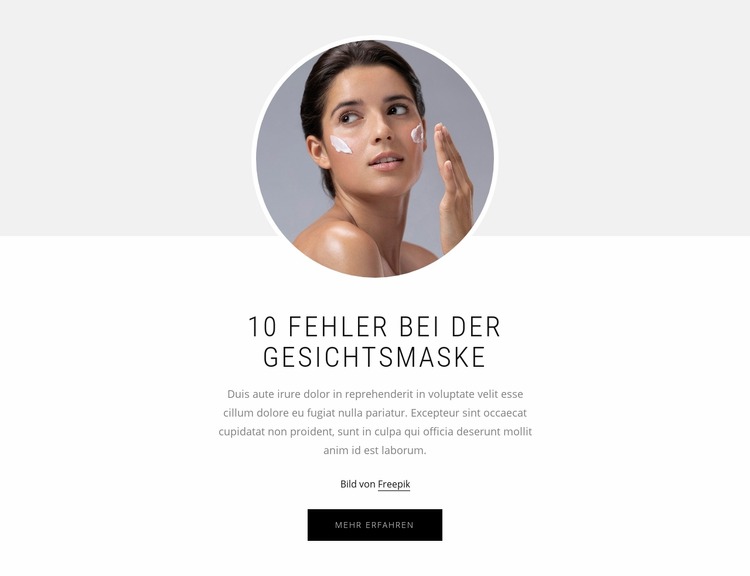
Porträt und Überschrift bilden einen fokussierten Joomla-Inhaltsbereich
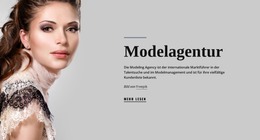
Das kreisrunde Porträt verleiht dem Abschnitt ein unmittelbares visuelles Motiv, und die zentrierte Überschrift benennt dieses Thema als „10 Fehler bei Gesichtsmasken“. Ein begleitender Absatz folgt unterhalb der Überschrift und schafft so eine kompakte Informationseinheit statt einer Sammlung einzelner Beitrags-Karten. Die Zeile für den Bildnachweis fügt unter dem Haupttext eine dezente, aber klar platzierte Quellenangabe ein, und der Button „Mehr erfahren“ bietet einen sichtbaren Weg zu weiterführenden Informationen, ohne das statische Interaktionsmodell des Blocks zu verändern.
Für eine mit Joomla verwaltete Seite kann diese Anordnung als strukturierter Themenbereich für Hautpflege-Informationen dienen. Überschrift und Absatz können die zentrale erklärende Botschaft tragen, während das Porträt den visuellen Kontext liefert und der Quellennachweis quellenbezogenen Text innerhalb des Abschnitts wahrt. Da der Absatz derzeit generischen Blindtext enthält, sollte der finale Joomla-Inhalt die gewünschte Einführung liefern und gleichzeitig die bewährte Bild-Text-Beziehung sowie die zentrierte Reihenfolge beibehalten.
Die Farbpalette aus Hellgrau und Weiß trennt den Porträtbereich vom Lesebereich, ohne ein komplexes Layout einzuführen. Schwarzer Text und großzügige Abstände heben den Inhaltsbereich gut von benachbarten Abschnitten auf derselben Seite ab. Die Aktion „Mehr erfahren“ kann Lesende von dieser Einführung aus weiterleiten, während das übergeordnete Joomla-Projekt für die umgebende Seitenstruktur, die Navigation und zusätzliche Inhalte zuständig bleibt. Der Joomla-gestützte Workflow von Nicepage kann den erweiterten CMS-Kontext für den Einsatz eines solchen Abschnitts bieten.
Mit Nicepage anpassen
Wenn Sie Joomla Page Builder verwenden, können Sie Farben, Schriftarten, Kopf- und Fußzeilen, Layout, Spalten und andere Designelemente sowie Inhalte und Bilder anpassen.
Vorlage offline bearbeiten
2. Erstellen Sie eine neue Seite oder wählen Sie eine vorhandene aus
3. Klicken Sie auf Neuen Block hinzufügen, suchen Sie nach der ID 656871 und klicken Sie auf die Eingabetaste
Vorlage online bearbeiten
Erstellen Sie fantastische Websites


Kostenloser Nicepage Builder
Schlüsselwörter
Mit dieser Vorlage in Joomla arbeiten
Joomla-Vorlage anpassen und installieren
Verwenden Sie diese vorgefertigte Vorlage, anstatt das Joomla-Design von Grund auf neu zu erstellen. Passen Sie Layout, Inhalte, Typografie, Bilder, Abschnitte und andere Designelemente visuell in der Nicepage-Anwendung an. Anschließend können Sie die Joomla-Vorlage, die Nicepage-Erweiterung und die unterstützten Inhalte auf Ihrer Joomla-Website exportieren und installieren.
Vorlage direkt in Joomla bearbeiten
Nach der Installation können Sie die Joomla-Vorlage direkt in Joomla mit der Nicepage Joomla-Erweiterung bearbeiten. Passen Sie Kopfzeile, Fußzeile, Farben, Schriftarten, Typografie und Seitenvorlagen im Joomla-Workflow an und halten Sie dabei das Website-Design mit Ihren CMS-Inhalten verbunden.
Joomla-Artikel visuell bearbeiten
Mit der Nicepage Joomla-Erweiterung können Sie Joomla-Artikel direkt im Joomla-Administrationsbereich öffnen und bearbeiten. Ändern Sie Texte, Bilder, Abschnitte, Layouts und andere Seiteninhalte im Nicepage-Editor und verwalten Sie die Artikel weiterhin über Joomla.
Joomla-Inhalts- und Template-Integration
Verwenden Sie das angepasste Template zusammen mit Joomla-Artikeln, Modulpositionen, Menüs, Formularen, Blogseiten und anderen unterstützten CMS-Elementen. Da die Nicepage-Erweiterung als Quelle für den Website-Stil dient, können gemeinsame Designeinstellungen für alle Joomla-Artikel angewendet werden, während Joomla weiterhin die CMS-Umgebung für die Verwaltung der Website-Inhalte bereitstellt.
Dieser Workflow kombiniert ein vorgefertigtes Joomla-Template mit visueller Anpassung, direkter Template-Bearbeitung in Joomla und der fortlaufenden Inhaltsverwaltung über die Nicepage Joomla-Erweiterung.

Mehr von Mode & Schönheit Blöcken
-
-

-
EN
-
-
EN
-
EN
-
EN
-
-
-
-
-
EN
-
-
EN
-
EN
-
EN
-
EN
-
EN
-
-





Mehr von Formen Blöcken
-
-
EN
-
EN
-
EN
-
-
EN
-
-
-
EN
-
EN
-
EN
-
-
EN
-
-
-
-
EN
-
-
EN
-
EN