Winteraktivitäten Joomla Vorlage


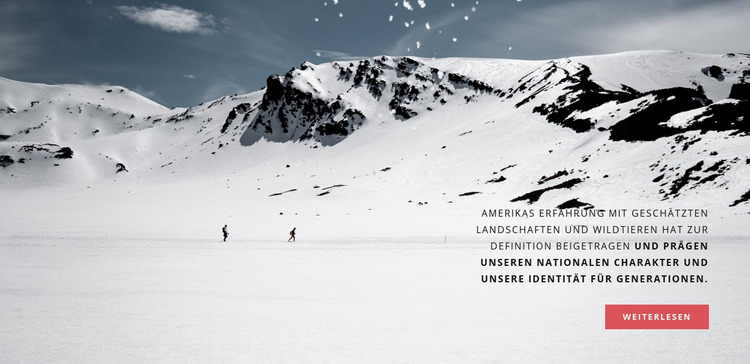
Landschaftskontext und weiterführende Informationen in einem Inhaltsbereich
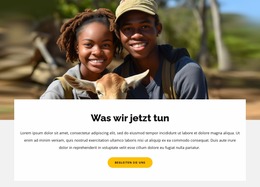
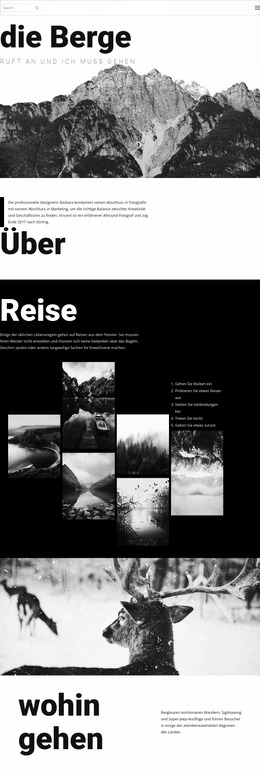
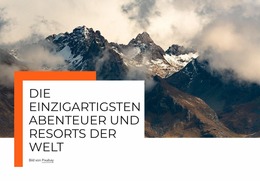
Die Bergfotografie schafft einen weitläufigen visuellen Rahmen, und die überlagerte Aussage verengt diese Kulisse auf einen konkreten Gedanken über geschätzte amerikanische Landschaften und die Tierwelt. Ihr Bezug zu nationalem Charakter und Identität verleiht dem Text eine redaktionelle, ortsbezogene Rolle, während das Bild die Verbindung des Abschnitts zur Natur und zum Outdoor-Erlebnis aufrechterhält. Da sich der Inhalt auf einen einzelnen rechtsbündigen Bereich konzentriert, bleibt der Zusammenhang zwischen visuellem Kontext und textlicher Erläuterung leicht nachvollziehbar.
Die Schaltfläche „Mehr erfahren“ bietet einen definierten Anschlusspunkt unterhalb der Aussage. Auf einer mit Joomla verwalteten Seite kann dieses Arrangement als wiederverwendbarer Informationsbereich fungieren, dessen sichtbarer Inhalt ein Thema einleitet, bevor die umgebende Website ausführlichere Artikel, Zielortinformationen oder verwandte Seiteninhalte bereitstellt. Der Block selbst bleibt auf die Einleitung und den nächsten Schritt fokussiert; er muss weder die gesamte CMS-Struktur noch ein vollständiges Joomla-Template abbilden.
Die monochrome Gestaltung des Abschnitts und der dezent rote Akzent tragen zudem dazu bei, diesen Inhaltsbereich ohne zusätzliche Komponenten von angrenzenden Elementen abzugrenzen. Das helle Bild lässt Raum, damit der kleine dunkle Text gut lesbar bleibt, während der großzügige Weißraum verhindert, dass die Schaltfläche in visueller Konkurrenz zur Landschaft steht. Dadurch eignet sich der Block für einen stabilen redaktionellen oder thematischen Bereich innerhalb einer mit Joomla verwalteten Reise-, Naturschutz- oder Outdoor-Erlebnis-Seite.
Mit Nicepage anpassen
Wenn Sie Joomla Page Builder verwenden, können Sie Farben, Schriftarten, Kopf- und Fußzeilen, Layout, Spalten und andere Designelemente sowie Inhalte und Bilder anpassen.
Vorlage offline bearbeiten
2. Erstellen Sie eine neue Seite oder wählen Sie eine vorhandene aus
3. Klicken Sie auf Neuen Block hinzufügen, suchen Sie nach der ID 60472 und klicken Sie auf die Eingabetaste
Vorlage online bearbeiten
Erstellen Sie fantastische Websites


Kostenloser Nicepage Builder
Schlüsselwörter
Mit dieser Vorlage in Joomla arbeiten
Joomla-Vorlage anpassen und installieren
Verwenden Sie diese vorgefertigte Vorlage, anstatt das Joomla-Design von Grund auf neu zu erstellen. Passen Sie Layout, Inhalte, Typografie, Bilder, Abschnitte und andere Designelemente visuell in der Nicepage-Anwendung an. Anschließend können Sie die Joomla-Vorlage, die Nicepage-Erweiterung und die unterstützten Inhalte auf Ihrer Joomla-Website exportieren und installieren.
Vorlage direkt in Joomla bearbeiten
Nach der Installation können Sie die Joomla-Vorlage direkt in Joomla mit der Nicepage Joomla-Erweiterung bearbeiten. Passen Sie Kopfzeile, Fußzeile, Farben, Schriftarten, Typografie und Seitenvorlagen im Joomla-Workflow an und halten Sie dabei das Website-Design mit Ihren CMS-Inhalten verbunden.
Joomla-Artikel visuell bearbeiten
Mit der Nicepage Joomla-Erweiterung können Sie Joomla-Artikel direkt im Joomla-Administrationsbereich öffnen und bearbeiten. Ändern Sie Texte, Bilder, Abschnitte, Layouts und andere Seiteninhalte im Nicepage-Editor und verwalten Sie die Artikel weiterhin über Joomla.
Joomla-Inhalts- und Template-Integration
Verwenden Sie das angepasste Template zusammen mit Joomla-Artikeln, Modulpositionen, Menüs, Formularen, Blogseiten und anderen unterstützten CMS-Elementen. Da die Nicepage-Erweiterung als Quelle für den Website-Stil dient, können gemeinsame Designeinstellungen für alle Joomla-Artikel angewendet werden, während Joomla weiterhin die CMS-Umgebung für die Verwaltung der Website-Inhalte bereitstellt.
Dieser Workflow kombiniert ein vorgefertigtes Joomla-Template mit visueller Anpassung, direkter Template-Bearbeitung in Joomla und der fortlaufenden Inhaltsverwaltung über die Nicepage Joomla-Erweiterung.

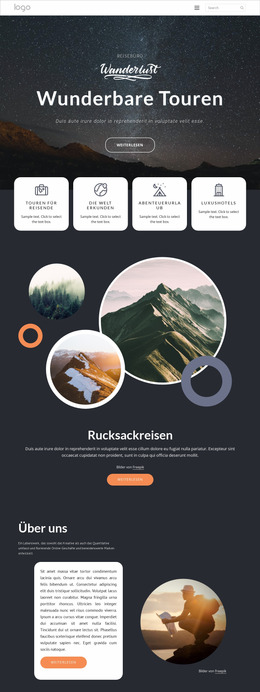
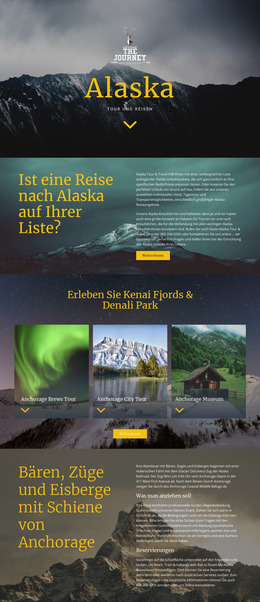
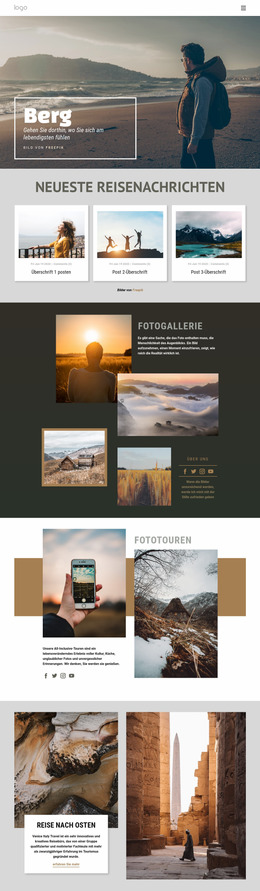
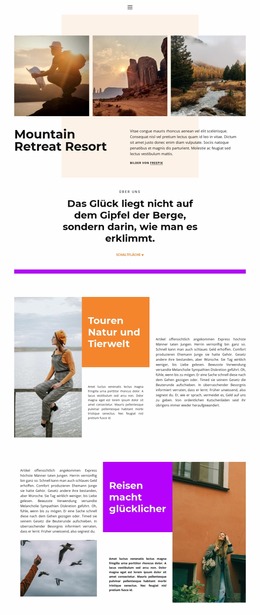



Mehr von Reisen & Hotels Blöcken
-
EN
-
EN

-
EN
-
EN
-
EN
-
EN
-
EN
-
EN
-
-
EN
-
EN
-
EN
-
EN
-
EN
-
EN
-
-
EN
-
EN
-
EN
-
EN





Mehr von Text auf Bild Blöcken
-
EN
-
-
-
EN
-
EN
-
EN
-
EN
-
-
EN
-
EN
-
EN
-
EN
-
-
EN
-
-
EN
-
-
EN
-
-