Schauen Sie sich die Speisekarte an Joomla Vorlage


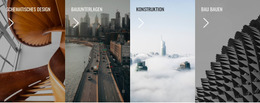
Drei Lebensmittelkategorien bilden einen strukturierten Inhaltsbereich
Die Beschriftungen „Vegane Gerichte“, „Salate“ und „Fleisch“ unterteilen diesen Block in drei klare Informationseinheiten. Jede Einheit kombiniert ein kategoriespezifisches Lebensmittelfoto mit einem zentrierten, abgedunkelten Overlay, einem weißen rechteckigen Rahmen und einer wiederholten Gestaltung aus Beschriftung und Pfeil. Auf einer mit Joomla verwalteten Seite kann diese Strukturierung als stabiler visueller Inhaltsbereich dienen, während die übergeordnete Website die breitere redaktionelle Struktur und die Seitenbeziehungen übernimmt.
Der Block eignet sich besonders für strukturierte Kategorieinformationen, da die drei Elemente derselben visuellen Grammatik folgen. Die horizontale Zeile hält die Kategorien auf derselben Ebene, während das Overlay den Text vor dem jeweiligen Fotohintergrund lesbar macht. Das kreisförmige Pfeilsymbol unter jeder Beschriftung bietet einen einheitlichen Hinweis auf ein mögliches nächstes Ziel, der Abschnitt selbst ist jedoch statisch; jedes mit Joomla verwaltete Ziel oder jede Inhaltsbeziehung wird durch das umgebende Projekt bereitgestellt und nicht allein aus dem Symbol abgeleitet.
Diese CMS-orientierte Interpretation konzentriert sich darauf, die organisierende Inhaltsfunktion des Abschnitts beizubehalten. Die drei Kategorie-Einheiten können visuell stabil bleiben, während zugehörige Informationen zu Lebensmitteln an anderer Stelle im Joomla-Projekt verwaltet werden. Der Block muss nicht eine gesamte Seite tragen: Er bietet einen wiedererkennbaren Galeriebereich, der Kategorieauswahlen zwischen benachbarten Abschnitten einführen oder strukturieren kann.
Mit Nicepage anpassen
Wenn Sie Joomla Page Builder verwenden, können Sie Farben, Schriftarten, Kopf- und Fußzeilen, Layout, Spalten und andere Designelemente sowie Inhalte und Bilder anpassen.
Vorlage offline bearbeiten
2. Erstellen Sie eine neue Seite oder wählen Sie eine vorhandene aus
3. Klicken Sie auf Neuen Block hinzufügen, suchen Sie nach der ID 5673101 und klicken Sie auf die Eingabetaste
Vorlage online bearbeiten
Erstellen Sie fantastische Websites


Kostenloser Nicepage Builder
Schlüsselwörter
Mit dieser Vorlage in Joomla arbeiten
Joomla-Vorlage anpassen und installieren
Verwenden Sie diese vorgefertigte Vorlage, anstatt das Joomla-Design von Grund auf neu zu erstellen. Passen Sie Layout, Inhalte, Typografie, Bilder, Abschnitte und andere Designelemente visuell in der Nicepage-Anwendung an. Anschließend können Sie die Joomla-Vorlage, die Nicepage-Erweiterung und die unterstützten Inhalte auf Ihrer Joomla-Website exportieren und installieren.
Vorlage direkt in Joomla bearbeiten
Nach der Installation können Sie die Joomla-Vorlage direkt in Joomla mit der Nicepage Joomla-Erweiterung bearbeiten. Passen Sie Kopfzeile, Fußzeile, Farben, Schriftarten, Typografie und Seitenvorlagen im Joomla-Workflow an und halten Sie dabei das Website-Design mit Ihren CMS-Inhalten verbunden.
Joomla-Artikel visuell bearbeiten
Mit der Nicepage Joomla-Erweiterung können Sie Joomla-Artikel direkt im Joomla-Administrationsbereich öffnen und bearbeiten. Ändern Sie Texte, Bilder, Abschnitte, Layouts und andere Seiteninhalte im Nicepage-Editor und verwalten Sie die Artikel weiterhin über Joomla.
Joomla-Inhalts- und Template-Integration
Verwenden Sie das angepasste Template zusammen mit Joomla-Artikeln, Modulpositionen, Menüs, Formularen, Blogseiten und anderen unterstützten CMS-Elementen. Da die Nicepage-Erweiterung als Quelle für den Website-Stil dient, können gemeinsame Designeinstellungen für alle Joomla-Artikel angewendet werden, während Joomla weiterhin die CMS-Umgebung für die Verwaltung der Website-Inhalte bereitstellt.
Dieser Workflow kombiniert ein vorgefertigtes Joomla-Template mit visueller Anpassung, direkter Template-Bearbeitung in Joomla und der fortlaufenden Inhaltsverwaltung über die Nicepage Joomla-Erweiterung.

Design-Set (11)





Mehr von Essen & Restaurant Blöcken
-
EN

-
EN
-
EN
-
EN
-
EN
-
EN
-
-
EN





Mehr von Galerie Blöcken
-
EN
-
EN
-
EN
-
-
EN
-
EN
-
-