Wir verraten euch die Ziele Joomla Vorlage


Mission und Ziele bilden zwei strukturierte Inhaltsbereiche
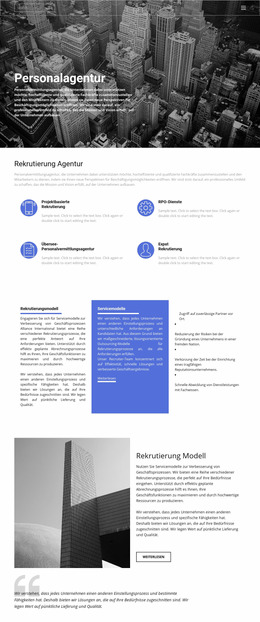
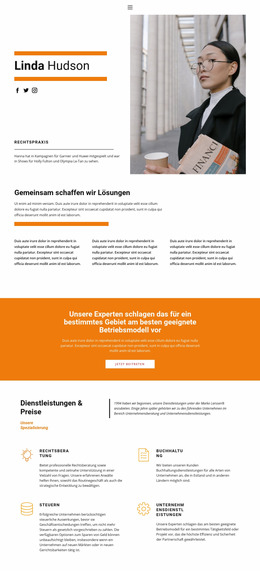
Die Missions-Beschriftung und der zugehörige Absatz bilden die erste Informationseinheit in der linken Spalte, in der der Text über einem Graustufen-Architekturbild steht. Rechts folgen die Ziele-Beschriftung und ihr Absatz stattdessen auf das Bild. Diese umgekehrte Reihenfolge verleiht beiden Bereichen einen jeweils eigenen Lesefluss, während ihr klarer inhaltlicher Bezug gewahrt bleibt. Die beiden Absätze liefern den wesentlichen Informationsgehalt des Abschnitts, und die Bilder schaffen visuelle Ruhepausen, ohne ein eigenständiges interaktives Element einzuführen.
Auf einer in Joomla verwalteten Seite kann dieses Arrangement als stabiler Informationsbereich für Werte, Ausrichtung oder ähnliche artikelartige Inhalte der Organisation dienen. Die paarweisen Überschriften machen beide Themen leicht unterscheidbar, während der gemeinsame weiße Hintergrund, der schwarze Text, die kleine serifenlose Schrift und die zurückhaltenden Abstände sie in einem stimmigen Inhaltsbereich zusammenhalten. Die versetzten Spalten lassen sich zwischen anderen Seitenabschnitten platzieren, ohne dass der Block übergeordnete Navigationselemente oder Websitestrukturen tragen muss.
Da das Inhaltsmodell in zwei beschriftete Abschnitte statt in eine Liste oder ein Karten-Raster unterteilt ist, eignet sich der Abschnitt für eine strukturierte redaktionelle Darstellung. Ein Joomla-Projekt kann ihn neben anderen verwalteten Inhalten einbinden und dabei die visuelle Beziehung zwischen jedem Textabsatz und dem zugehörigen Architekturbild beibehalten. Das Ergebnis ist ein klar erkennbarer CMS-Seitenbereich rund um zwei einander ergänzende Informationsgruppen – keine eigenständige Joomla-Website oder Vorlage.
Mit Nicepage anpassen
Wenn Sie Joomla Page Builder verwenden, können Sie Farben, Schriftarten, Kopf- und Fußzeilen, Layout, Spalten und andere Designelemente sowie Inhalte und Bilder anpassen.
Vorlage offline bearbeiten
2. Erstellen Sie eine neue Seite oder wählen Sie eine vorhandene aus
3. Klicken Sie auf Neuen Block hinzufügen, suchen Sie nach der ID 550492 und klicken Sie auf die Eingabetaste
Vorlage online bearbeiten
Erstellen Sie fantastische Websites


Kostenloser Nicepage Builder
Schlüsselwörter
Mit dieser Vorlage in Joomla arbeiten
Joomla-Vorlage anpassen und installieren
Verwenden Sie diese vorgefertigte Vorlage, anstatt das Joomla-Design von Grund auf neu zu erstellen. Passen Sie Layout, Inhalte, Typografie, Bilder, Abschnitte und andere Designelemente visuell in der Nicepage-Anwendung an. Anschließend können Sie die Joomla-Vorlage, die Nicepage-Erweiterung und die unterstützten Inhalte auf Ihrer Joomla-Website exportieren und installieren.
Vorlage direkt in Joomla bearbeiten
Nach der Installation können Sie die Joomla-Vorlage direkt in Joomla mit der Nicepage Joomla-Erweiterung bearbeiten. Passen Sie Kopfzeile, Fußzeile, Farben, Schriftarten, Typografie und Seitenvorlagen im Joomla-Workflow an und halten Sie dabei das Website-Design mit Ihren CMS-Inhalten verbunden.
Joomla-Artikel visuell bearbeiten
Mit der Nicepage Joomla-Erweiterung können Sie Joomla-Artikel direkt im Joomla-Administrationsbereich öffnen und bearbeiten. Ändern Sie Texte, Bilder, Abschnitte, Layouts und andere Seiteninhalte im Nicepage-Editor und verwalten Sie die Artikel weiterhin über Joomla.
Joomla-Inhalts- und Template-Integration
Verwenden Sie das angepasste Template zusammen mit Joomla-Artikeln, Modulpositionen, Menüs, Formularen, Blogseiten und anderen unterstützten CMS-Elementen. Da die Nicepage-Erweiterung als Quelle für den Website-Stil dient, können gemeinsame Designeinstellungen für alle Joomla-Artikel angewendet werden, während Joomla weiterhin die CMS-Umgebung für die Verwaltung der Website-Inhalte bereitstellt.
Dieser Workflow kombiniert ein vorgefertigtes Joomla-Template mit visueller Anpassung, direkter Template-Bearbeitung in Joomla und der fortlaufenden Inhaltsverwaltung über die Nicepage Joomla-Erweiterung.