Minimale Formen im Logo Joomla Vorlage



Botanische Farben und Architektur schaffen einen strukturierten visuellen Bereich
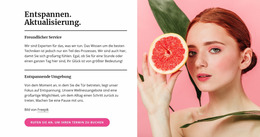
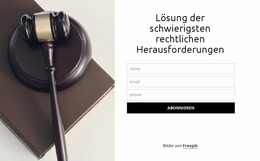
Das linke und das rechte Feld unterteilen den Block in zwei klar erkennbare visuelle Inhaltsbereiche. Die linke Seite nutzt ein grünes Blatt vor einem leuchtend rosa Hintergrund, was dem Abschnitt eine konzentrierte botanische Bildsprache verleiht. Die rechte Seite wechselt zu einer monochromen, geschwungenen Architekturstruktur und platziert in deren Mitte eine eingefasste Grafik. Dieser Kontrast ermöglicht es dem Bereich, verwandtes visuelles Material über zwei unterschiedliche Bildsprachen zu präsentieren, während die nebeneinanderliegende Struktur mit gleicher Breite erhalten bleibt.
Auf einer mit Joomla verwalteten Seite kann dieses Arrangement als stabiler visueller Inhaltsbereich dienen, der strukturierte, artikelähnliche Informationen an anderer Stelle der Seite begleitet. Der Block benötigt weder eine Überschrift noch ein Formular, um seine Funktion zu erfüllen: Das Bildpaar bestimmt das Thema, und die zentrierte Grafik sorgt für einen klaren visuellen Schwerpunkt im Inneren. Designer können diesen Abschnitt nutzen, um eine Kunst- oder Designpräsentation von umgebenden erläuternden Inhalten abzugrenzen, sodass das Bildmaterial visuell eigenständig bleibt, statt in einem einheitlichen Hintergrund aufzugehen.
Das statische Interaktionsmodell sorgt dafür, dass sich der Abschnitt in einem CMS-orientierten Layout berechenbar verhält. Die inhaltliche Beziehung ist von vornherein klar: Ein Feld transportiert lebendige botanische Farben, das andere monochrome architektonische Formen, und das eingefasste Bild setzt einen Akzent im zweiten Feld. Joomla kann den übergeordneten Seiten- und Redaktionsrahmen bereitstellen, während dieser Block als wiederverwendbarer visueller Bereich benachbarte Inhalte ergänzt, ohne selbst zum Website-Template zu werden.
Mit Nicepage anpassen
Wenn Sie Joomla Page Builder verwenden, können Sie Farben, Schriftarten, Kopf- und Fußzeilen, Layout, Spalten und andere Designelemente sowie Inhalte und Bilder anpassen.
Vorlage offline bearbeiten
2. Erstellen Sie eine neue Seite oder wählen Sie eine vorhandene aus
3. Klicken Sie auf Neuen Block hinzufügen, suchen Sie nach der ID 53146 und klicken Sie auf die Eingabetaste
Vorlage online bearbeiten
Erstellen Sie fantastische Websites


Kostenloser Nicepage Builder
Schlüsselwörter
Mit dieser Vorlage in Joomla arbeiten
Joomla-Vorlage anpassen und installieren
Verwenden Sie diese vorgefertigte Vorlage, anstatt das Joomla-Design von Grund auf neu zu erstellen. Passen Sie Layout, Inhalte, Typografie, Bilder, Abschnitte und andere Designelemente visuell in der Nicepage-Anwendung an. Anschließend können Sie die Joomla-Vorlage, die Nicepage-Erweiterung und die unterstützten Inhalte auf Ihrer Joomla-Website exportieren und installieren.
Vorlage direkt in Joomla bearbeiten
Nach der Installation können Sie die Joomla-Vorlage direkt in Joomla mit der Nicepage Joomla-Erweiterung bearbeiten. Passen Sie Kopfzeile, Fußzeile, Farben, Schriftarten, Typografie und Seitenvorlagen im Joomla-Workflow an und halten Sie dabei das Website-Design mit Ihren CMS-Inhalten verbunden.
Joomla-Artikel visuell bearbeiten
Mit der Nicepage Joomla-Erweiterung können Sie Joomla-Artikel direkt im Joomla-Administrationsbereich öffnen und bearbeiten. Ändern Sie Texte, Bilder, Abschnitte, Layouts und andere Seiteninhalte im Nicepage-Editor und verwalten Sie die Artikel weiterhin über Joomla.
Joomla-Inhalts- und Template-Integration
Verwenden Sie das angepasste Template zusammen mit Joomla-Artikeln, Modulpositionen, Menüs, Formularen, Blogseiten und anderen unterstützten CMS-Elementen. Da die Nicepage-Erweiterung als Quelle für den Website-Stil dient, können gemeinsame Designeinstellungen für alle Joomla-Artikel angewendet werden, während Joomla weiterhin die CMS-Umgebung für die Verwaltung der Website-Inhalte bereitstellt.
Dieser Workflow kombiniert ein vorgefertigtes Joomla-Template mit visueller Anpassung, direkter Template-Bearbeitung in Joomla und der fortlaufenden Inhaltsverwaltung über die Nicepage Joomla-Erweiterung.

Mehr von Kunstdesign Blöcken
-
EN

-
-
-
EN
-
EN
-
EN
-
EN
-
EN






Mehr von Weit Blöcken
-
EN
-
EN
-
EN
-
EN
-
-
EN
-
-
EN