Neue SmartWatch Joomla Vorlage


Strukturierte Produktinformationen neben dem visuellen Motiv
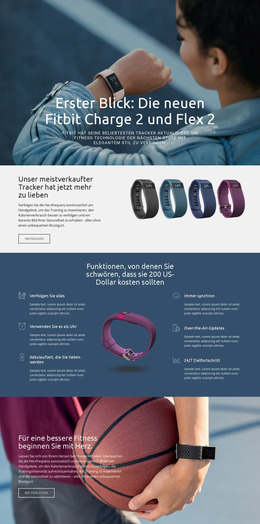
Die linke Spalte gliedert die Produktbotschaft in eine Überschrift, eine unterstützende Beschreibung und eine einzige Aktion zur Wiedergabe. Diese Abfolge verleiht den Inhalten zur neuen Smartwatch eine kompakte Informationsstruktur: Die Überschrift benennt das Thema, die Beschreibung erläutert die vorgesehene Positionierung rund um Aktivität, Gesundheit und Konnektivität, und „Keynote ansehen“ definiert den nächsten Schritt für den Nutzer. Die rechte Spalte greift dasselbe Thema mit einem in sich geschlossenen Bild mehrerer Smartwatches auf, anstatt eine themenfremde Inhaltskategorie einzuführen.
In einem Joomla-Projekt kann diese Anordnung als stabiler visueller Inhaltsbereich innerhalb einer über das CMS verwalteten Seite dienen. Der Abschnitt kann strukturierte Produktinformationen präsentieren, während umliegende Seiten oder Inhaltsbereiche weiterführende Spezifikationen, Beiträge, Vergleichsmaterialien oder Kontaktdaten bereitstellen. Der CMS-Kontext verändert lediglich die Einbindung des Abschnitts in das Gesamtprojekt; er macht den Block selbst weder zu einem vollständigen Joomla-Template noch erfordert er Beiträge, Kategorien oder Modulpositionen innerhalb des Blocks.
Die visuelle Trennung trägt zudem dazu bei, dass der Inhaltsbereich auch nach redaktionellen Änderungen stimmig bleibt. Dunkler Text bleibt fest mit der Produkterklärung verknüpft, der blaue CTA bleibt ein markanter Handlungspunkt und das Bild auf der rechten Seite bewahrt den Produktfokus. Dadurch eignet sich der Block ideal für eine über Joomla verwaltete Seite, wenn ein wiederverwendbarer Produkteinführungsbereich benötigt wird, ohne den Rahmen des Abschnitts zu sprengen.
Mit Nicepage anpassen
Wenn Sie Joomla Page Builder verwenden, können Sie Farben, Schriftarten, Kopf- und Fußzeilen, Layout, Spalten und andere Designelemente sowie Inhalte und Bilder anpassen.
Vorlage offline bearbeiten
2. Erstellen Sie eine neue Seite oder wählen Sie eine vorhandene aus
3. Klicken Sie auf Neuen Block hinzufügen, suchen Sie nach der ID 52365 und klicken Sie auf die Eingabetaste
Vorlage online bearbeiten
Erstellen Sie fantastische Websites


Kostenloser Nicepage Builder
Schlüsselwörter
Mit dieser Vorlage in Joomla arbeiten
Joomla-Vorlage anpassen und installieren
Verwenden Sie diese vorgefertigte Vorlage, anstatt das Joomla-Design von Grund auf neu zu erstellen. Passen Sie Layout, Inhalte, Typografie, Bilder, Abschnitte und andere Designelemente visuell in der Nicepage-Anwendung an. Anschließend können Sie die Joomla-Vorlage, die Nicepage-Erweiterung und die unterstützten Inhalte auf Ihrer Joomla-Website exportieren und installieren.
Vorlage direkt in Joomla bearbeiten
Nach der Installation können Sie die Joomla-Vorlage direkt in Joomla mit der Nicepage Joomla-Erweiterung bearbeiten. Passen Sie Kopfzeile, Fußzeile, Farben, Schriftarten, Typografie und Seitenvorlagen im Joomla-Workflow an und halten Sie dabei das Website-Design mit Ihren CMS-Inhalten verbunden.
Joomla-Artikel visuell bearbeiten
Mit der Nicepage Joomla-Erweiterung können Sie Joomla-Artikel direkt im Joomla-Administrationsbereich öffnen und bearbeiten. Ändern Sie Texte, Bilder, Abschnitte, Layouts und andere Seiteninhalte im Nicepage-Editor und verwalten Sie die Artikel weiterhin über Joomla.
Joomla-Inhalts- und Template-Integration
Verwenden Sie das angepasste Template zusammen mit Joomla-Artikeln, Modulpositionen, Menüs, Formularen, Blogseiten und anderen unterstützten CMS-Elementen. Da die Nicepage-Erweiterung als Quelle für den Website-Stil dient, können gemeinsame Designeinstellungen für alle Joomla-Artikel angewendet werden, während Joomla weiterhin die CMS-Umgebung für die Verwaltung der Website-Inhalte bereitstellt.
Dieser Workflow kombiniert ein vorgefertigtes Joomla-Template mit visueller Anpassung, direkter Template-Bearbeitung in Joomla und der fortlaufenden Inhaltsverwaltung über die Nicepage Joomla-Erweiterung.