Lakonische Formen in Kopfhörern Joomla Vorlage


Das große linke Bild strukturiert einen Joomla-Inhaltsbereich
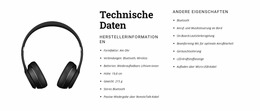
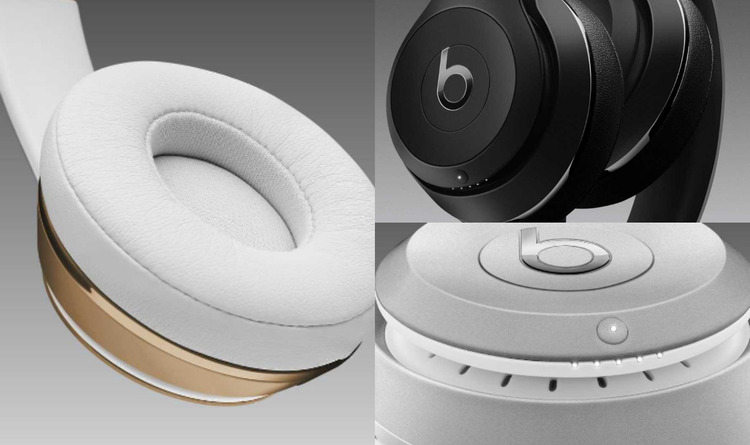
Die drei Produktfotos der Galerie schaffen einen klar abgegrenzten visuellen Inhaltsbereich: Ein großes Bild trägt das primäre visuelle Gewicht, während zwei übereinander angeordnete Bilder passende ergänzende Ansichten liefern. Das wiederkehrende Motiv – Over-Ear-Kopfhörer und zugehörige Audio-Hardware – verleiht dem Abschnitt trotz unterschiedlicher Bildgrößen einen stimmigen Gesamteindruck. Ohne Überschrift, Fließtext oder sichtbare Bedienelemente drückt sich die interne Gliederung durch die asymmetrische zweispaltige Anordnung und die gezielte Abfolge der Fotos aus.
Auf einer über Joomla verwalteten Seite kann dieser Block als wiederverwendbarer Produktgalerie-Bereich neben umfangreicheren redaktionellen Inhalten oder Katalogen fungieren. Er kann eine visuelle Produktgruppe auf der Seite einleiten, während umgebende Inhalte Titel, technische Daten, beschreibende Texte oder weitere Angaben übernehmen. Der Block muss diese zusätzlichen Aufgaben nicht erfüllen, da seine bestehende Struktur der Seite bereits einen konzentrierten, bildfokussierten Bereich bietet.
Die zurückhaltende Fotografie in Weiß-, Schwarz- und Grautönen unterstützt eine aufgeräumte Inhaltspräsentation, während feine Golddetails einen wiederkehrenden Akzent für angrenzende Gestaltungselemente setzen. Die übereinander angeordneten Bilder auf der rechten Seite lassen die Gruppe zudem als eine zusammenhängende Einheit statt als drei voneinander getrennte Elemente wirken. Diese Abstimmung ist nützlich, wenn strukturierte Produktinformationen ein visuelles Gegenstück benötigen, das innerhalb eines Joomla-orientierten Seitenlayouts kompakt und leicht erfassbar bleibt. Durch die statische Darstellung sind alle Inhalte auf einen Blick sichtbar, ohne dass Seitenbesucher einen Slider oder eine Galeriefunktion bedienen müssen.
Mit Nicepage anpassen
Wenn Sie Joomla Page Builder verwenden, können Sie Farben, Schriftarten, Kopf- und Fußzeilen, Layout, Spalten und andere Designelemente sowie Inhalte und Bilder anpassen.
Vorlage offline bearbeiten
2. Erstellen Sie eine neue Seite oder wählen Sie eine vorhandene aus
3. Klicken Sie auf Neuen Block hinzufügen, suchen Sie nach der ID 41648 und klicken Sie auf die Eingabetaste
Vorlage online bearbeiten
Erstellen Sie fantastische Websites


Kostenloser Nicepage Builder
Schlüsselwörter
Mit dieser Vorlage in Joomla arbeiten
Joomla-Vorlage anpassen und installieren
Verwenden Sie diese vorgefertigte Vorlage, anstatt das Joomla-Design von Grund auf neu zu erstellen. Passen Sie Layout, Inhalte, Typografie, Bilder, Abschnitte und andere Designelemente visuell in der Nicepage-Anwendung an. Anschließend können Sie die Joomla-Vorlage, die Nicepage-Erweiterung und die unterstützten Inhalte auf Ihrer Joomla-Website exportieren und installieren.
Vorlage direkt in Joomla bearbeiten
Nach der Installation können Sie die Joomla-Vorlage direkt in Joomla mit der Nicepage Joomla-Erweiterung bearbeiten. Passen Sie Kopfzeile, Fußzeile, Farben, Schriftarten, Typografie und Seitenvorlagen im Joomla-Workflow an und halten Sie dabei das Website-Design mit Ihren CMS-Inhalten verbunden.
Joomla-Artikel visuell bearbeiten
Mit der Nicepage Joomla-Erweiterung können Sie Joomla-Artikel direkt im Joomla-Administrationsbereich öffnen und bearbeiten. Ändern Sie Texte, Bilder, Abschnitte, Layouts und andere Seiteninhalte im Nicepage-Editor und verwalten Sie die Artikel weiterhin über Joomla.
Joomla-Inhalts- und Template-Integration
Verwenden Sie das angepasste Template zusammen mit Joomla-Artikeln, Modulpositionen, Menüs, Formularen, Blogseiten und anderen unterstützten CMS-Elementen. Da die Nicepage-Erweiterung als Quelle für den Website-Stil dient, können gemeinsame Designeinstellungen für alle Joomla-Artikel angewendet werden, während Joomla weiterhin die CMS-Umgebung für die Verwaltung der Website-Inhalte bereitstellt.
Dieser Workflow kombiniert ein vorgefertigtes Joomla-Template mit visueller Anpassung, direkter Template-Bearbeitung in Joomla und der fortlaufenden Inhaltsverwaltung über die Nicepage Joomla-Erweiterung.