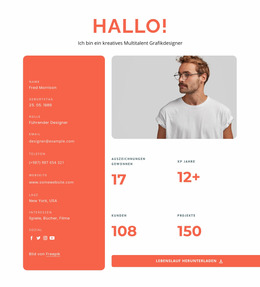
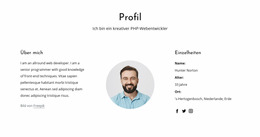
Biografie Joomla Vorlage


Zweispaltiger Biografietext schafft einen strukturierten Joomla-Inhaltsbereich
Die Überschrift und der Einleitungsabsatz des Abschnitts bilden eine kompakte Informationseinheit, bevor die ausführlichere Biografie beginnt. Eine horizontale Trennlinie macht den Übergang sichtbar, und die beiden Textspalten gliedern den längeren Text anschließend in parallele Lesebereiche. Die umrahmte Schaltfläche „KONTAKTIEREN SIE MICH“ verbleibt unterhalb dieser Inhalte als separate Aktion und verleiht dem Abschnitt einen klaren Abschluss, ohne seine Hauptaufgabe als Biografieinhalt zu verändern.
Auf einer über Joomla verwalteten Seite oder Website kann diese Anordnung als stabiler Inhaltsbereich für strukturierte persönliche oder berufliche Angaben dienen. Die Überschrift benennt die Person oder das Thema, die Einleitung bietet einen Einstiegspunkt und die beiden Spalten nehmen eine ausführlichere Beschreibung innerhalb eines klar abgegrenzten Abschnitts auf. Die Schaltfläche kann diese Informationen mit einem weiterführenden Kontaktpfad verknüpfen, während das umgebende Projekt alle weiteren Inhalte und die Seitenstruktur bereitstellt.
Die visuellen Details unterstützen diesen strukturierten Ansatz. Zartes Blassrosa bietet einen dezenten Hintergrund, dunkler Text gewährleistet den Kontrast, und die serifenbetonte Überschrift in Großbuchstaben hebt die Abschnittsbezeichnung vom kompakten serifenlosen Fließtext ab. Großzügige Abstände verhindern, dass die zwei Spalten wie eine überfüllte Textwand wirken. Der Block kann sich somit nahtlos als wiederverwendbarer Biografiebereich in ein Joomla-basiertes Inhaltssystem einfügen, ohne als das Joomla-Template selbst oder als vollständige Website aufgefasst zu werden. Vor der Veröffentlichung sollte der Beispieltext durch den tatsächlichen Inhalt der entsprechenden Person oder des Themas ersetzt werden.
Mit Nicepage anpassen
Wenn Sie Joomla Page Builder verwenden, können Sie Farben, Schriftarten, Kopf- und Fußzeilen, Layout, Spalten und andere Designelemente sowie Inhalte und Bilder anpassen.
Vorlage offline bearbeiten
2. Erstellen Sie eine neue Seite oder wählen Sie eine vorhandene aus
3. Klicken Sie auf Neuen Block hinzufügen, suchen Sie nach der ID 366127 und klicken Sie auf die Eingabetaste
Vorlage online bearbeiten
Erstellen Sie fantastische Websites


Kostenloser Nicepage Builder
Schlüsselwörter
Mit dieser Vorlage in Joomla arbeiten
Joomla-Vorlage anpassen und installieren
Verwenden Sie diese vorgefertigte Vorlage, anstatt das Joomla-Design von Grund auf neu zu erstellen. Passen Sie Layout, Inhalte, Typografie, Bilder, Abschnitte und andere Designelemente visuell in der Nicepage-Anwendung an. Anschließend können Sie die Joomla-Vorlage, die Nicepage-Erweiterung und die unterstützten Inhalte auf Ihrer Joomla-Website exportieren und installieren.
Vorlage direkt in Joomla bearbeiten
Nach der Installation können Sie die Joomla-Vorlage direkt in Joomla mit der Nicepage Joomla-Erweiterung bearbeiten. Passen Sie Kopfzeile, Fußzeile, Farben, Schriftarten, Typografie und Seitenvorlagen im Joomla-Workflow an und halten Sie dabei das Website-Design mit Ihren CMS-Inhalten verbunden.
Joomla-Artikel visuell bearbeiten
Mit der Nicepage Joomla-Erweiterung können Sie Joomla-Artikel direkt im Joomla-Administrationsbereich öffnen und bearbeiten. Ändern Sie Texte, Bilder, Abschnitte, Layouts und andere Seiteninhalte im Nicepage-Editor und verwalten Sie die Artikel weiterhin über Joomla.
Joomla-Inhalts- und Template-Integration
Verwenden Sie das angepasste Template zusammen mit Joomla-Artikeln, Modulpositionen, Menüs, Formularen, Blogseiten und anderen unterstützten CMS-Elementen. Da die Nicepage-Erweiterung als Quelle für den Website-Stil dient, können gemeinsame Designeinstellungen für alle Joomla-Artikel angewendet werden, während Joomla weiterhin die CMS-Umgebung für die Verwaltung der Website-Inhalte bereitstellt.
Dieser Workflow kombiniert ein vorgefertigtes Joomla-Template mit visueller Anpassung, direkter Template-Bearbeitung in Joomla und der fortlaufenden Inhaltsverwaltung über die Nicepage Joomla-Erweiterung.

Mehr von Über uns Blöcken
-

-
EN
-
EN
-
EN
-
-
-
EN
-
EN