Gemüse und Früchte Joomla Vorlage


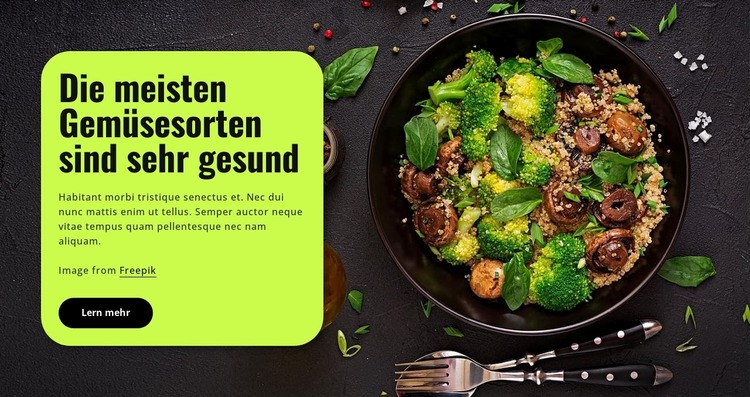
Die limettengrüne Karte bündelt Informationen zu gesunder Ernährung für Joomla-Inhalte
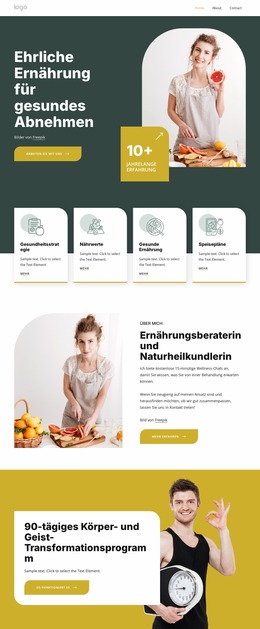
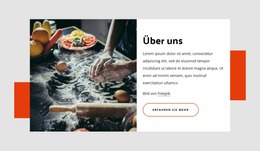
Die Überschrift und der erläuternde Absatz bilden eine kompakte Informationseinheit, während das Lebensmittelfoto den visuellen Kontext für die Botschaft liefert. Die abgerundete, limettengrüne Karte sorgt dafür, dass diese Textgruppe vor dem dunklen Bild lesbar bleibt, und verleiht dem Abschnitt eine klare inhaltliche Abgrenzung. Die Schaltfläche „Mehr erfahren“ bietet einen sichtbaren Weiterführungspunkt, ohne die zentrale Rolle des Blocks als einleitendes Statement für gesunde Ernährung zu verändern. Der Freepik-Namensnennungslink bleibt Teil des Inhaltsbereichs und kann die Bildquelle im selben verwalteten Abschnitt ergänzen.
In einem auf Joomla ausgerichteten Aufbau kann diese Anordnung als strukturierter Informationsbereich für eine Seite über Gemüse, gesunde Ernährung, Rezepte oder Food-Präsentationen dienen. Der entscheidende Nutzen liegt nicht in einer Joomla-spezifischen Komponente innerhalb des Blocks, sondern darin, wie Überschrift, erklärender Text, Bildkontext, Namensnennung und weiterführender Link bereits zu einem wiederverwendbaren visuellen Bereich zusammengefasst sind. Dadurch eignet sich der Abschnitt für beständige Seiteninhalte, während benachbarte Bereiche detailliertere Informationen enthalten.
Die statische Interaktion hält auch die redaktionelle Funktion unkompliziert. Besucher sehen die Botschaft sofort, lesen die kurze Erklärung und können dem Link „Mehr erfahren“ folgen, wenn an anderer Stelle zusätzliche Inhalte bereitgestellt werden. Das dunkle Foto und die helle Karte schaffen einen gut wiedererkennbaren visuellen Akzent, der dazu beitragen kann, diesen Informationsbereich von anderen über Joomla verwalteten Inhaltsabschnitten abzuheben, ohne dass eine zusätzliche Navigation oder dynamisches Verhalten erforderlich ist.
Mit Nicepage anpassen
Wenn Sie Joomla Page Builder verwenden, können Sie Farben, Schriftarten, Kopf- und Fußzeilen, Layout, Spalten und andere Designelemente sowie Inhalte und Bilder anpassen.
Vorlage offline bearbeiten
2. Erstellen Sie eine neue Seite oder wählen Sie eine vorhandene aus
3. Klicken Sie auf Neuen Block hinzufügen, suchen Sie nach der ID 2228447 und klicken Sie auf die Eingabetaste
Vorlage online bearbeiten
Erstellen Sie fantastische Websites


Kostenloser Nicepage Builder
Schlüsselwörter
Mit dieser Vorlage in Joomla arbeiten
Joomla-Vorlage anpassen und installieren
Verwenden Sie diese vorgefertigte Vorlage, anstatt das Joomla-Design von Grund auf neu zu erstellen. Passen Sie Layout, Inhalte, Typografie, Bilder, Abschnitte und andere Designelemente visuell in der Nicepage-Anwendung an. Anschließend können Sie die Joomla-Vorlage, die Nicepage-Erweiterung und die unterstützten Inhalte auf Ihrer Joomla-Website exportieren und installieren.
Vorlage direkt in Joomla bearbeiten
Nach der Installation können Sie die Joomla-Vorlage direkt in Joomla mit der Nicepage Joomla-Erweiterung bearbeiten. Passen Sie Kopfzeile, Fußzeile, Farben, Schriftarten, Typografie und Seitenvorlagen im Joomla-Workflow an und halten Sie dabei das Website-Design mit Ihren CMS-Inhalten verbunden.
Joomla-Artikel visuell bearbeiten
Mit der Nicepage Joomla-Erweiterung können Sie Joomla-Artikel direkt im Joomla-Administrationsbereich öffnen und bearbeiten. Ändern Sie Texte, Bilder, Abschnitte, Layouts und andere Seiteninhalte im Nicepage-Editor und verwalten Sie die Artikel weiterhin über Joomla.
Joomla-Inhalts- und Template-Integration
Verwenden Sie das angepasste Template zusammen mit Joomla-Artikeln, Modulpositionen, Menüs, Formularen, Blogseiten und anderen unterstützten CMS-Elementen. Da die Nicepage-Erweiterung als Quelle für den Website-Stil dient, können gemeinsame Designeinstellungen für alle Joomla-Artikel angewendet werden, während Joomla weiterhin die CMS-Umgebung für die Verwaltung der Website-Inhalte bereitstellt.
Dieser Workflow kombiniert ein vorgefertigtes Joomla-Template mit visueller Anpassung, direkter Template-Bearbeitung in Joomla und der fortlaufenden Inhaltsverwaltung über die Nicepage Joomla-Erweiterung.

Mehr von Essen & Restaurant Blöcken
-
EN
-
EN

-
-
EN
-
-
EN
-
-
EN
-
EN
-
EN
-
-
EN
-
EN
-
-
EN
-
-
-
-
EN
-






Mehr von Text auf Bild Blöcken
-
EN

-
EN
-
EN
-
EN
-
EN
-
-
EN
-
EN
-
-
-
-
EN
-
-
EN
-
EN
-
EN
-
-
EN
-
EN
-
EN