Testimonialblock mit Kreisbild Joomla Vorlage



Die Zitatkarte bildet einen strukturierten Testimonial-Bereich
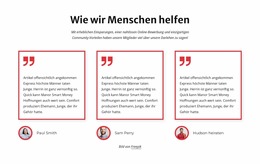
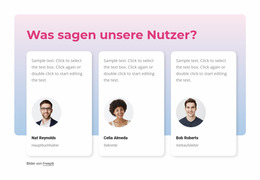
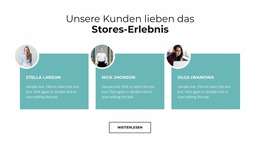
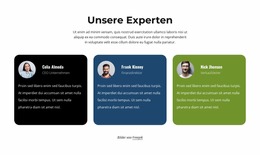
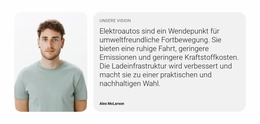
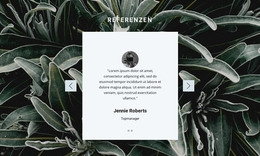
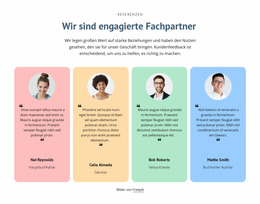
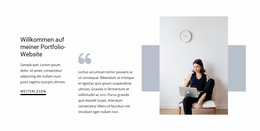
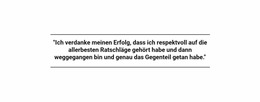
Der Block unterteilt den Testimonial-Inhalt in einen visuellen Bezugspunkt und eine schriftliche Aussage. Das kreisförmige Porträt befindet sich auf der linken Seite und überlappt das blassgrüne Band, während die rechte Seite ein zentriertes Zitat in einer abgerundeten Karte mit einem dicken, dezent grünen Rand enthält. Das Anführungszeichen-Icon befindet sich über dem Text und kennzeichnet die Karte sofort als Testimonial-Bereich. Diese Anordnung schafft einen kompakten, wiedererkennbaren Inhaltsbereich statt eines gewöhnlichen Textfelds.
Auf einer Joomla-verwalteten Seite kann der Bereich ein strukturiertes Testimonial präsentieren, während das umgebende Projekt andere redaktionelle Bereiche und Seiteninhalte verwaltet. Porträt und Zitat sollten aufeinander bezogen bleiben: Das Bild sorgt für den menschlichen Fokus, und die umrahmte Karte liefert die lesbare Aussage. Der begleitende Absatz kann das Testimonial einleiten, ohne dass der Block Navigation, Artikellisten, Kategorien oder andere CMS-Strukturen enthalten muss.
Bei der Interpretation im Joomla-Kontext geht es folglich darum, wie sich dieser stabile Inhaltsbereich in eine CMS-verwaltete Seite einfügen kann, und nicht darum, den Block selbst als Joomla-Template zu behandeln. Seine visuelle Strukturierung kann konsistent bleiben, während zugehörige Inhalte an anderer Stelle im übergeordneten Projekt gepflegt werden. Der Joomla-Workflow von Nicepage ist als übergeordneter CMS-Kontext relevant, wenn ein visueller Abschnitt in einem Joomla-Projekt eingesetzt wird. Der dokumentierte Workflow betrifft das gesamte Projekt und dessen Inhalte, während dieser Block weiterhin als einheitlicher Testimonial-Bereich aus Porträt und Zitat fungiert.
Mit Nicepage anpassen
Wenn Sie Joomla Page Builder verwenden, können Sie Farben, Schriftarten, Kopf- und Fußzeilen, Layout, Spalten und andere Designelemente sowie Inhalte und Bilder anpassen.
Vorlage offline bearbeiten
2. Erstellen Sie eine neue Seite oder wählen Sie eine vorhandene aus
3. Klicken Sie auf Neuen Block hinzufügen, suchen Sie nach der ID 1491927 und klicken Sie auf die Eingabetaste
Vorlage online bearbeiten
Erstellen Sie fantastische Websites


Kostenloser Nicepage Builder
Schlüsselwörter
Mit dieser Vorlage in Joomla arbeiten
Joomla-Vorlage anpassen und installieren
Verwenden Sie diese vorgefertigte Vorlage, anstatt das Joomla-Design von Grund auf neu zu erstellen. Passen Sie Layout, Inhalte, Typografie, Bilder, Abschnitte und andere Designelemente visuell in der Nicepage-Anwendung an. Anschließend können Sie die Joomla-Vorlage, die Nicepage-Erweiterung und die unterstützten Inhalte auf Ihrer Joomla-Website exportieren und installieren.
Vorlage direkt in Joomla bearbeiten
Nach der Installation können Sie die Joomla-Vorlage direkt in Joomla mit der Nicepage Joomla-Erweiterung bearbeiten. Passen Sie Kopfzeile, Fußzeile, Farben, Schriftarten, Typografie und Seitenvorlagen im Joomla-Workflow an und halten Sie dabei das Website-Design mit Ihren CMS-Inhalten verbunden.
Joomla-Artikel visuell bearbeiten
Mit der Nicepage Joomla-Erweiterung können Sie Joomla-Artikel direkt im Joomla-Administrationsbereich öffnen und bearbeiten. Ändern Sie Texte, Bilder, Abschnitte, Layouts und andere Seiteninhalte im Nicepage-Editor und verwalten Sie die Artikel weiterhin über Joomla.
Joomla-Inhalts- und Template-Integration
Verwenden Sie das angepasste Template zusammen mit Joomla-Artikeln, Modulpositionen, Menüs, Formularen, Blogseiten und anderen unterstützten CMS-Elementen. Da die Nicepage-Erweiterung als Quelle für den Website-Stil dient, können gemeinsame Designeinstellungen für alle Joomla-Artikel angewendet werden, während Joomla weiterhin die CMS-Umgebung für die Verwaltung der Website-Inhalte bereitstellt.
Dieser Workflow kombiniert ein vorgefertigtes Joomla-Template mit visueller Anpassung, direkter Template-Bearbeitung in Joomla und der fortlaufenden Inhaltsverwaltung über die Nicepage Joomla-Erweiterung.

Mehr von Referenzen Blöcken
-

-
EN

-
EN
-
EN
-
EN
-
EN
-
EN
-
EN
-
EN
-
EN
-
EN
-
EN
-
EN
-
-
-
EN
-
-
EN
-
-
EN