Methodenleitfaden für lockige Mädchen Joomla Vorlage



Porträtbilder und strukturierte Informationen zur Lockenmethode
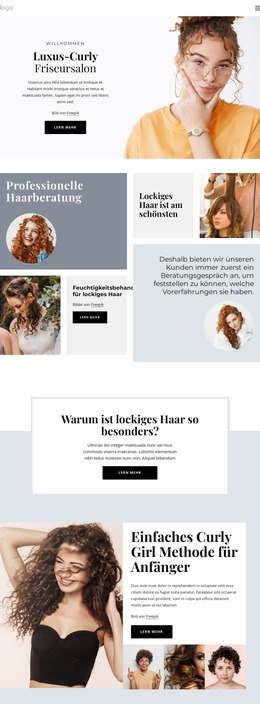
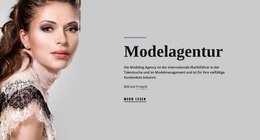
Die drei Porträts schaffen einen prägnanten visuellen Einstieg, während der zentrierte Bereich darunter den Informationsgehalt des Abschnitts strukturiert. Die Überschrift „Lockenmethode“ gibt dem Bereich ein klares Thema, der begleitende Absatz bietet Raum für erläuternden Text, und die Bildnachweiszeile sichert die Urheberangabe innerhalb derselben Inhaltsgruppe. Unterhalb dieser Elemente markiert der „Mehr erfahren“-Button eine mögliche Fortführung, ohne den Block in eine vollständige Seite zu verwandeln.
In einem über Joomla verwalteten Projekt kann diese Anordnung als stabiler Inhaltsbereich für strukturierte Informationen über eine Methode für lockiges Haar oder ein verwandtes Beauty-Thema dienen. Die visuelle Abfolge des Abschnitts ist bereits eindeutig: erst das Bildmaterial, dann die Erklärung und zuletzt eine weiterführende Handlung. Diese Reihenfolge trägt dazu bei, dass der Block einheitlich bleibt, wenn er neben anderen Website-Inhalten platziert wird, während die übergeordnete Joomla-Umgebung die umliegenden Seiten und die redaktionelle Organisation übernimmt. Der als Platzhalter angelegte Absatz lässt sich durch den endgültigen Text ersetzen, ohne die Hierarchie zu beeinträchtigen.
Der helle Hintergrund und das hellgraue Rechteck heben den Abschnitt von benachbarten Inhalten ab, und die dunkelblaue Serifenschrift verleiht Überschrift und Absatz einen einheitlichen Lesefluss. Durch die zentrierte Ausrichtung bleibt die Aufmerksamkeit auf das Inhaltsfeld gerichtet, anstatt sich auf mehrere unzusammenhängende Spalten zu verteilen. Damit fungiert der Block als fokussierter Informationsbereich, der sich in eine über Joomla verwaltete Seite einbinden lässt und dabei seine dreiteilige Porträteinleitung, die Nachweiszeile und den kompakten Call-to-Action beibehält.
Mit Nicepage anpassen
Wenn Sie Joomla Page Builder verwenden, können Sie Farben, Schriftarten, Kopf- und Fußzeilen, Layout, Spalten und andere Designelemente sowie Inhalte und Bilder anpassen.
Vorlage offline bearbeiten
2. Erstellen Sie eine neue Seite oder wählen Sie eine vorhandene aus
3. Klicken Sie auf Neuen Block hinzufügen, suchen Sie nach der ID 1362704 und klicken Sie auf die Eingabetaste
Vorlage online bearbeiten
Erstellen Sie fantastische Websites


Kostenloser Nicepage Builder
Schlüsselwörter
Mit dieser Vorlage in Joomla arbeiten
Joomla-Vorlage anpassen und installieren
Verwenden Sie diese vorgefertigte Vorlage, anstatt das Joomla-Design von Grund auf neu zu erstellen. Passen Sie Layout, Inhalte, Typografie, Bilder, Abschnitte und andere Designelemente visuell in der Nicepage-Anwendung an. Anschließend können Sie die Joomla-Vorlage, die Nicepage-Erweiterung und die unterstützten Inhalte auf Ihrer Joomla-Website exportieren und installieren.
Vorlage direkt in Joomla bearbeiten
Nach der Installation können Sie die Joomla-Vorlage direkt in Joomla mit der Nicepage Joomla-Erweiterung bearbeiten. Passen Sie Kopfzeile, Fußzeile, Farben, Schriftarten, Typografie und Seitenvorlagen im Joomla-Workflow an und halten Sie dabei das Website-Design mit Ihren CMS-Inhalten verbunden.
Joomla-Artikel visuell bearbeiten
Mit der Nicepage Joomla-Erweiterung können Sie Joomla-Artikel direkt im Joomla-Administrationsbereich öffnen und bearbeiten. Ändern Sie Texte, Bilder, Abschnitte, Layouts und andere Seiteninhalte im Nicepage-Editor und verwalten Sie die Artikel weiterhin über Joomla.
Joomla-Inhalts- und Template-Integration
Verwenden Sie das angepasste Template zusammen mit Joomla-Artikeln, Modulpositionen, Menüs, Formularen, Blogseiten und anderen unterstützten CMS-Elementen. Da die Nicepage-Erweiterung als Quelle für den Website-Stil dient, können gemeinsame Designeinstellungen für alle Joomla-Artikel angewendet werden, während Joomla weiterhin die CMS-Umgebung für die Verwaltung der Website-Inhalte bereitstellt.
Dieser Workflow kombiniert ein vorgefertigtes Joomla-Template mit visueller Anpassung, direkter Template-Bearbeitung in Joomla und der fortlaufenden Inhaltsverwaltung über die Nicepage Joomla-Erweiterung.