Buchen Sie einen Anruf Joomla Vorlage


Strukturierte Sitzungsinformationen mit einem dedizierten Buchungsbereich
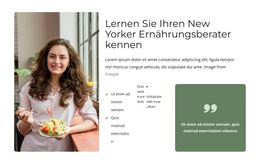
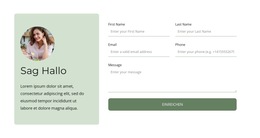
Die Überschrift „Ernährung leicht gemacht!“ und die zugehörigen Profilinhalte bilden eine feste Informationsgruppe innerhalb des Bereichs. Das runde Porträt und die drei Social-Media-Links verstärken diese Gruppe visuell, während die blassgrüne, abgerundete Karte sie von den Termin-Bedienelementen abgrenzt. Auf einer von Joomla verwalteten Seite kann dieses Arrangement als strukturierter Inhaltsbereich für Sitzungsinformationen dienen, während die restliche Website verwandte Beiträge, die Navigation und andere redaktionelle Bereiche darum herum bereitstellt.
Die zweite Gruppe ist aufgabenorientierter. „Buchen Sie Ihre Sitzung“ leitet die Datumsauswahl und die Liste der Zeitfenster ein und verleiht der rechten Spalte eine klare Terminplanungsfunktion, anstatt Bedienelemente mit der Profilkarte zu vermischen. Die Kalendermeldungen für nicht verfügbare Zeitfenster, erfolgreiche Buchungen, Terminkonflikte und Fehler liefern erkennbare Rückmeldungen für die Termininteraktion. Dadurch eignet sich der Block ideal für Joomla-orientierte Seiten, auf denen strukturierte Informationen und ein Buchungsbereich in einem einzigen visuellen Abschnitt nebeneinander bestehen sollen. Der Block selbst bleibt der gestaltete Inhaltsbereich; sein CMS-Kontext bezieht sich darauf, wie dieser Abschnitt in eine umfassendere, Joomla-verwaltete Seite eingebunden ist – nicht auf das Vorhandensein bestimmter Joomla-Beiträge, -Module oder -Kategoriestrukturen innerhalb des Layouts.
Mit Nicepage anpassen
Wenn Sie Joomla Page Builder verwenden, können Sie Farben, Schriftarten, Kopf- und Fußzeilen, Layout, Spalten und andere Designelemente sowie Inhalte und Bilder anpassen.
Vorlage offline bearbeiten
2. Erstellen Sie eine neue Seite oder wählen Sie eine vorhandene aus
3. Klicken Sie auf Neuen Block hinzufügen, suchen Sie nach der ID 6416817 und klicken Sie auf die Eingabetaste
Vorlage online bearbeiten
Erstellen Sie fantastische Websites


Kostenloser Nicepage Builder
Schlüsselwörter
Mit dieser Vorlage in Joomla arbeiten
Joomla-Vorlage anpassen und installieren
Verwenden Sie diese vorgefertigte Vorlage, anstatt das Joomla-Design von Grund auf neu zu erstellen. Passen Sie Layout, Inhalte, Typografie, Bilder, Abschnitte und andere Designelemente visuell in der Nicepage-Anwendung an. Anschließend können Sie die Joomla-Vorlage, die Nicepage-Erweiterung und die unterstützten Inhalte auf Ihrer Joomla-Website exportieren und installieren.
Vorlage direkt in Joomla bearbeiten
Nach der Installation können Sie die Joomla-Vorlage direkt in Joomla mit der Nicepage Joomla-Erweiterung bearbeiten. Passen Sie Kopfzeile, Fußzeile, Farben, Schriftarten, Typografie und Seitenvorlagen im Joomla-Workflow an und halten Sie dabei das Website-Design mit Ihren CMS-Inhalten verbunden.
Joomla-Artikel visuell bearbeiten
Mit der Nicepage Joomla-Erweiterung können Sie Joomla-Artikel direkt im Joomla-Administrationsbereich öffnen und bearbeiten. Ändern Sie Texte, Bilder, Abschnitte, Layouts und andere Seiteninhalte im Nicepage-Editor und verwalten Sie die Artikel weiterhin über Joomla.
Joomla-Inhalts- und Template-Integration
Verwenden Sie das angepasste Template zusammen mit Joomla-Artikeln, Modulpositionen, Menüs, Formularen, Blogseiten und anderen unterstützten CMS-Elementen. Da die Nicepage-Erweiterung als Quelle für den Website-Stil dient, können gemeinsame Designeinstellungen für alle Joomla-Artikel angewendet werden, während Joomla weiterhin die CMS-Umgebung für die Verwaltung der Website-Inhalte bereitstellt.
Dieser Workflow kombiniert ein vorgefertigtes Joomla-Template mit visueller Anpassung, direkter Template-Bearbeitung in Joomla und der fortlaufenden Inhaltsverwaltung über die Nicepage Joomla-Erweiterung.