
Countdown-Timer im Hintergrund Joomla Vorlage


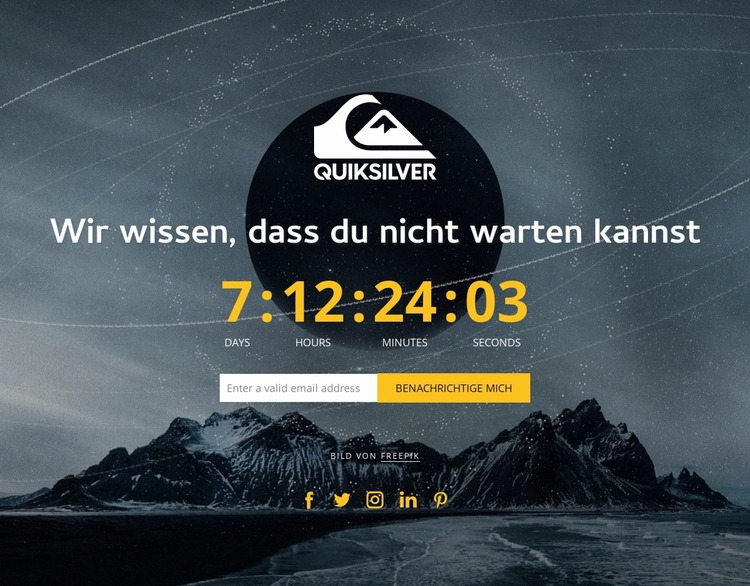
Der Countdown bildet einen strukturierten Joomla-Inhaltsbereich
Die Überschrift und der Countdown bilden eine kompakte Informationseinheit, während das E-Mail-Abonnementformular diese Statusmeldung in eine Benachrichtigungsanfrage verwandelt. In einer über Joomla verwalteten Seite kann dieser Block als stabiler Inhaltsbereich für eine Vorankündigung, Veranstaltungshinweise oder eine ähnliche Reihe von Aktualisierungen dienen. Die Aktion „Mich benachrichtigen“ bleibt der direkte Reaktionspunkt des Abschnitts, die übergeordnete Joomla-verwaltete Seite kann jedoch die umgebenden Inhalte und die Navigation bereitstellen.
Die interne Anordnung unterstützt diese Rolle. Ein Logo markiert die obere Mitte, die Überschrift führt in die Botschaft ein, und die vier Countdown-Einheiten vermitteln die verbleibenden Tage, Stunden, Minuten und Sekunden, bevor das Formular nach einer E-Mail-Adresse fragt. Fünf Social-Media-Icon-Links erscheinen unterhalb des Benachrichtigungsbereichs, und der Bildnachweis verbleibt am unteren Rand des Abschnitts. Der Hintergrund mit Bergen und Nachthimmel in voller Breite hält diese Inhaltsgruppen optisch zusammen.
Bei dieser Joomla-Interpretation geht es um strukturierte Informationen innerhalb einer Seite, anstatt den Block als vollständiges Joomla-Template zu behandeln. Das zentrierte, einspaltige Layout kann als wiedererkennbarer Website-Bereich bestehen bleiben, während zugehörige redaktionelle oder informative Inhalte an anderer Stelle im CMS-verwalteten Projekt gepflegt werden. Sein weißer und gelber Kontrast verleiht dem Abschnitt zudem eine klare visuelle Abgrenzung, ohne dass zusätzliche Strukturen auf Seitenebene erforderlich sind.
Mit Nicepage anpassen
Wenn Sie Joomla Page Builder verwenden, können Sie Farben, Schriftarten, Kopf- und Fußzeilen, Layout, Spalten und andere Designelemente sowie Inhalte und Bilder anpassen.
Vorlage offline bearbeiten
2. Erstellen Sie eine neue Seite oder wählen Sie eine vorhandene aus
3. Klicken Sie auf Neuen Block hinzufügen, suchen Sie nach der ID 1155776 und klicken Sie auf die Eingabetaste
Vorlage online bearbeiten
Erstellen Sie fantastische Websites


Kostenloser Nicepage Builder
Schlüsselwörter
Mit dieser Vorlage in Joomla arbeiten
Joomla-Vorlage anpassen und installieren
Verwenden Sie diese vorgefertigte Vorlage, anstatt das Joomla-Design von Grund auf neu zu erstellen. Passen Sie Layout, Inhalte, Typografie, Bilder, Abschnitte und andere Designelemente visuell in der Nicepage-Anwendung an. Anschließend können Sie die Joomla-Vorlage, die Nicepage-Erweiterung und die unterstützten Inhalte auf Ihrer Joomla-Website exportieren und installieren.
Vorlage direkt in Joomla bearbeiten
Nach der Installation können Sie die Joomla-Vorlage direkt in Joomla mit der Nicepage Joomla-Erweiterung bearbeiten. Passen Sie Kopfzeile, Fußzeile, Farben, Schriftarten, Typografie und Seitenvorlagen im Joomla-Workflow an und halten Sie dabei das Website-Design mit Ihren CMS-Inhalten verbunden.
Joomla-Artikel visuell bearbeiten
Mit der Nicepage Joomla-Erweiterung können Sie Joomla-Artikel direkt im Joomla-Administrationsbereich öffnen und bearbeiten. Ändern Sie Texte, Bilder, Abschnitte, Layouts und andere Seiteninhalte im Nicepage-Editor und verwalten Sie die Artikel weiterhin über Joomla.
Joomla-Inhalts- und Template-Integration
Verwenden Sie das angepasste Template zusammen mit Joomla-Artikeln, Modulpositionen, Menüs, Formularen, Blogseiten und anderen unterstützten CMS-Elementen. Da die Nicepage-Erweiterung als Quelle für den Website-Stil dient, können gemeinsame Designeinstellungen für alle Joomla-Artikel angewendet werden, während Joomla weiterhin die CMS-Umgebung für die Verwaltung der Website-Inhalte bereitstellt.
Dieser Workflow kombiniert ein vorgefertigtes Joomla-Template mit visueller Anpassung, direkter Template-Bearbeitung in Joomla und der fortlaufenden Inhaltsverwaltung über die Nicepage Joomla-Erweiterung.
