Universitätsbibliothek HTML5-Vorlage


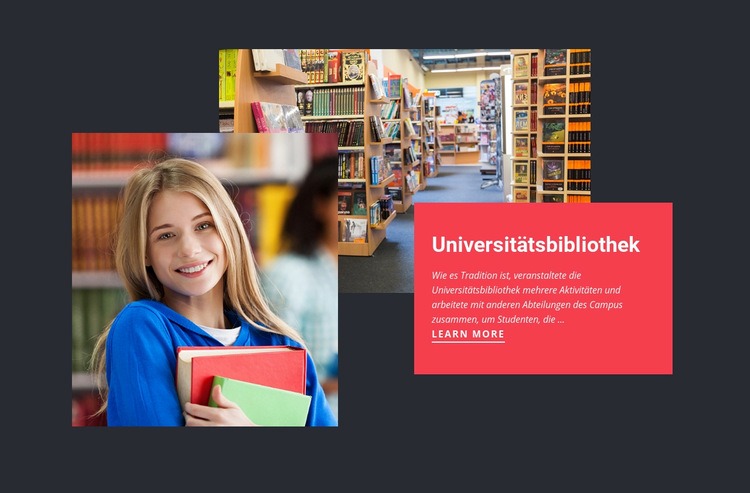
Bildgruppe und korallenrote Karte bilden die interne Hierarchie
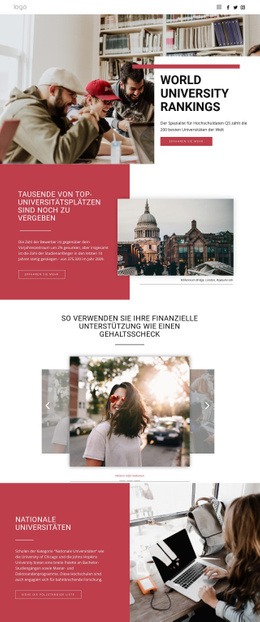
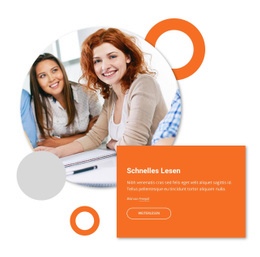
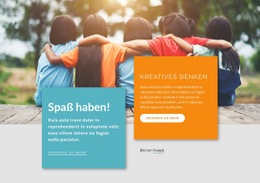
Innerhalb des Blocks fungieren die beiden Fotos als eine mehrschichtige visuelle Gruppe statt als separate, unzusammenhängende Bildelemente. Das Studentenporträt nimmt den Vordergrund ein, während sich das Foto des Bibliotheksinnenraums darüber befindet, wodurch eine überlappende Beziehung entsteht, die Tiefe erzeugt. Diese Bildgruppe wird mit einer eigenständigen korallenroten Informationskarte auf der rechten Seite kombiniert, sodass die visuelle Struktur den Kontext von der Erklärung trennt, ohne den Abschnitt in mehrere unzusammenhängende Bereiche zu zerlegen.
Die Karte liefert die textuelle Hierarchie. Ihre Überschrift „Hochschulbibliothek“ benennt das Thema, der Begleitabsatz liefert Erläuterungen und der Link „Mehr erfahren“ gibt dem Leser einen klar definierten nächsten Schritt vor. Weißer Text für die Überschrift und kursiver Begleittext heben die internen Ebenen der Karte auf der korallenroten Fläche hervor. Der dunkle anthrazitfarbene Hintergrund fungiert dann als äußeres Feld, das die Bildgruppe und die Karte zusammenhält.
Bei einem HTML5-orientierten Abschnitt liegt der praktische Schwerpunkt auf dieser Struktur innerhalb des Blocks: eine Gruppe aus Überschrift und Fließtext, ein Call-to-Action-Link und eine Komposition aus zwei Bildern mit einer klaren Beziehung zwischen Vorder- und Hintergrund. Die statische Interaktion bedeutet, dass keine Slider-, Tab- oder Akkordeon-Strukturen zu berücksichtigen sind. Das Ergebnis ist eine gut lesbare interne Hierarchie, die überprüft oder angepasst werden kann, während die Verbindung zwischen dem Thema Bibliothek, der Bildsprache und den erklärenden Inhalten gewahrt bleibt.
Mit Nicepage anpassen
Wenn Sie HTML5 Template Builder verwenden, können Sie Farben, Schriftarten, Kopf- und Fußzeilen, Layout, Spalten und andere Designelemente sowie Inhalte und Bilder anpassen.
Vorlage offline bearbeiten
2. Erstellen Sie eine neue Seite oder wählen Sie eine vorhandene aus
3. Klicken Sie auf Neuen Block hinzufügen, suchen Sie nach der ID 59413 und klicken Sie auf die Eingabetaste
Vorlage online bearbeiten
Erstellen Sie fantastische Websites


Kostenloser Nicepage Builder
Schlüsselwörter
Erkunden Sie die Struktur dieser HTML5-Vorlage
Navigieren Sie durch die Seitenstruktur
Passen Sie diese vorgefertigte HTML5-Vorlage im Nicepage-Editor visuell an und behalten Sie dabei die Übersichtlichkeit der Seitenstruktur bei. Nutzen Sie das Ebenen-Panel, um die Hierarchie von Kopfzeile, Blöcken, Containern, Elementen und Fußzeile anzuzeigen, zwischen verschiedenen Seitenbereichen zu navigieren und Elemente im Layout schnell auszuwählen.
Das Ebenen-Panel bietet außerdem praktische Steuerelemente für die Arbeit mit komplexeren Seiten. Blöcke, Container und Elemente können zur besseren Identifizierung umbenannt, während der Bearbeitung vorübergehend ausgeblendet oder gesperrt werden, um versehentliche Änderungen zu verhindern. Die Gliederung zeigt auch die interne Struktur von Elementen wie Menüs und Kontaktformularen an.
Arbeiten Sie mit organisierten Seitenabschnitten
Blöcke unterteilen die Seite in Hauptinhaltsabschnitte, während Container und Elemente den Inhalt innerhalb dieser Abschnitte organisieren. Durch die sichtbare Hierarchie wird das Verständnis der Zusammenhänge zwischen den einzelnen Seitenteilen erleichtert, insbesondere bei Layouts mit vielen verschachtelten Elementen.
Sie können das Ebenen-Bedienfeld verwenden, um durch diese Struktur zu navigieren, anstatt alles direkt auf der Arbeitsfläche auszuwählen. Dadurch lassen sich komplexe Layouts als übersichtliche Seitenhierarchie leichter überprüfen und verwalten.
HTML überprüfen und erweitern
Nach der visuellen Anpassung der Seite kann der resultierende HTML-Code überprüft und bei Bedarf angepasst werden. Benötigt ein Projekt zusätzliches Markup oder Funktionen, die über die Standardseitenelemente hinausgehen, verwenden Sie das HTML-Element, um gezielten benutzerdefinierten HTML-Code hinzuzufügen.
Dieser Workflow kombiniert visuelle Bearbeitung mit einer übersichtlichen Darstellung der Seitenhierarchie. Dadurch eignet sich die Vorlage sowohl als fertiges Design als auch als HTML5-Projekt, dessen Struktur überprüft, verwaltet, angepasst und erweitert werden kann.



Mehr von Ausbildung Blöcken
-
EN
-
EN

-
-
-
EN
-
EN
-
EN
-
EN
-
EN
-
EN
-
Kostenlose Website Builder SoftwareHerunterladen
-
EN
-
-
EN
-
EN
-
EN
-
EN
-
-
EN
-
-













Mehr von Gruppe Blöcken
-
EN
-
-
-
EN
-
-
-
EN
-
EN
-
-
EN
-
Kostenlose Website Builder SoftwareHerunterladen
-
-
EN
-
EN
-
EN
-
EN
-
EN
-
EN
-
EN
-
EN
-
EN