Transportversicherung HTML5-Vorlage
Vorlage offline bearbeiten
2. Erstellen Sie eine neue Seite und suchen Sie nach der ID 325938
Vorlage online bearbeiten
Erstellen Sie fantastische Websites


Kostenloser Nicepage Builder
Schlüsselwörter
Die Seite führt vom Einstieg in den Vergleich bis zu FAQ und Kontakt
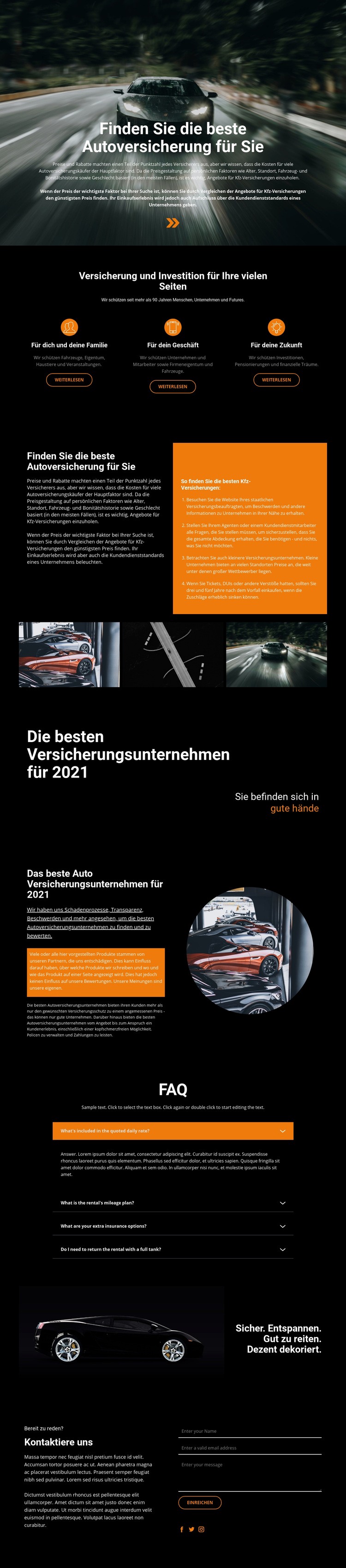
Die Seitenhierarchie beginnt mit einem Hero-Bereich mit Text über Bild, der das Thema des Kfz-Versicherungsvergleichs etabliert, bevor Besucher die zentralen Informationsblöcke erreichen. Es folgt ein zentrierter Themenbereich mit drei gleichmäßig angeordneten Kategorieelementen: Schutz für Einzelpersonen und Familien, betrieblicher Schutz und zukunftsorientierte Absicherung. Dadurch entsteht eine breite thematische Übersicht, bevor die detaillierteren Entscheidungshilfen beginnen.
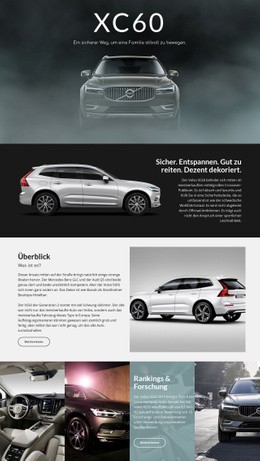
Der nächste geteilte Abschnitt kombiniert erläuternden Text mit einer Checkliste und wechselt anschließend über eine dreiteilige Kfz-Bildergalerie das visuelle Format. Eine breite Trennlinie grenzt diese praxisnahen Hinweise von der darauffolgenden Ranking-Betrachtung ab. Der nachfolgende zweispaltige Abschnitt ordnet Bewertungskriterien neben einem orangefarbenen Hinweisfeld sowie einem kreisförmigen Fahrzeugbild an und verleiht den Ranking-Inhalten so eine eigenständige interne Strukturierung, anstatt sie mit den vorangegangenen Ratschlägen zu vermischen.
Der untere Aufbau ist ebenso durchdacht. Ein vierzeiliger FAQ-Bereich stellt aufklappbare Frage-Antwort-Inhalte bereit, gefolgt von einem breiten Fahrzeugbild und einem kompakten Statement, das für eine visuelle Pause sorgt. Der abschließende Kontaktblock stellt einen einleitenden Text neben ein Formular sowie Social-Links, bevor eine dunkle Fußzeile die Seite abschließt. Diese Abfolge bildet eine übersichtliche Hierarchie aus Hero-Bereich, Kategoriegruppe, Orientierungshilfe, Bewertung, Fragen, Kontakt und Fußbereich ab, ohne unbelegte Annahmen über bestimmte HTML-Tags zu treffen.
Mit Nicepage anpassen
Wenn Sie HTML5 Template Builder verwenden, können Sie Farben, Schriftarten, Kopf- und Fußzeilen, Layout, Spalten und andere Designelemente sowie Inhalte und Bilder anpassen.
Erkunden Sie die Struktur dieser HTML5-Vorlage
Navigieren Sie durch die Seitenstruktur
Passen Sie diese vorgefertigte HTML5-Vorlage im Nicepage-Editor visuell an und behalten Sie dabei die Übersichtlichkeit der Seitenstruktur bei. Nutzen Sie das Ebenen-Panel, um die Hierarchie von Kopfzeile, Blöcken, Containern, Elementen und Fußzeile anzuzeigen, zwischen verschiedenen Seitenbereichen zu navigieren und Elemente im Layout schnell auszuwählen.
Das Ebenen-Panel bietet außerdem praktische Steuerelemente für die Arbeit mit komplexeren Seiten. Blöcke, Container und Elemente können zur besseren Identifizierung umbenannt, während der Bearbeitung vorübergehend ausgeblendet oder gesperrt werden, um versehentliche Änderungen zu verhindern. Die Gliederung zeigt auch die interne Struktur von Elementen wie Menüs und Kontaktformularen an.
Arbeiten Sie mit organisierten Seitenabschnitten
Blöcke unterteilen die Seite in Hauptinhaltsabschnitte, während Container und Elemente den Inhalt innerhalb dieser Abschnitte organisieren. Durch die sichtbare Hierarchie wird das Verständnis der Zusammenhänge zwischen den einzelnen Seitenteilen erleichtert, insbesondere bei Layouts mit vielen verschachtelten Elementen.
Sie können das Ebenen-Bedienfeld verwenden, um durch diese Struktur zu navigieren, anstatt alles direkt auf der Arbeitsfläche auszuwählen. Dadurch lassen sich komplexe Layouts als übersichtliche Seitenhierarchie leichter überprüfen und verwalten.
HTML überprüfen und erweitern
Nach der visuellen Anpassung der Seite kann der resultierende HTML-Code überprüft und bei Bedarf angepasst werden. Benötigt ein Projekt zusätzliches Markup oder Funktionen, die über die Standardseitenelemente hinausgehen, verwenden Sie das HTML-Element, um gezielten benutzerdefinierten HTML-Code hinzuzufügen.
Dieser Workflow kombiniert visuelle Bearbeitung mit einer übersichtlichen Darstellung der Seitenhierarchie. Dadurch eignet sich die Vorlage sowohl als fertiges Design als auch als HTML5-Projekt, dessen Struktur überprüft, verwaltet, angepasst und erweitert werden kann.

Mehr von Autos & Transport HTML5-Vorlagen
-
Kostenlose Website Builder SoftwareHerunterladen