Bronco Rc Auto HTML5-Vorlage


Vorlage offline bearbeiten
2. Erstellen Sie eine neue Seite und suchen Sie nach der ID 14117
Vorlage online bearbeiten
Erstellen Sie fantastische Websites


Kostenloser Nicepage Builder
Schlüsselwörter
Das Startbild, die Highlight-Blöcke und die Fahrgestell-Karten bestimmen die Hierarchie
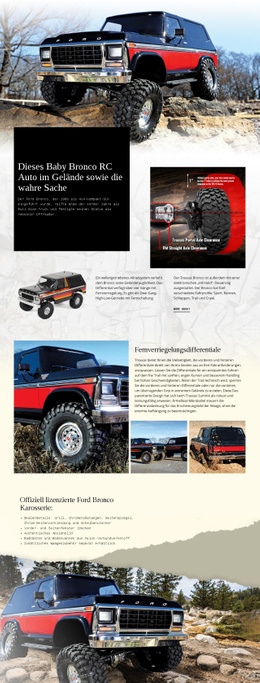
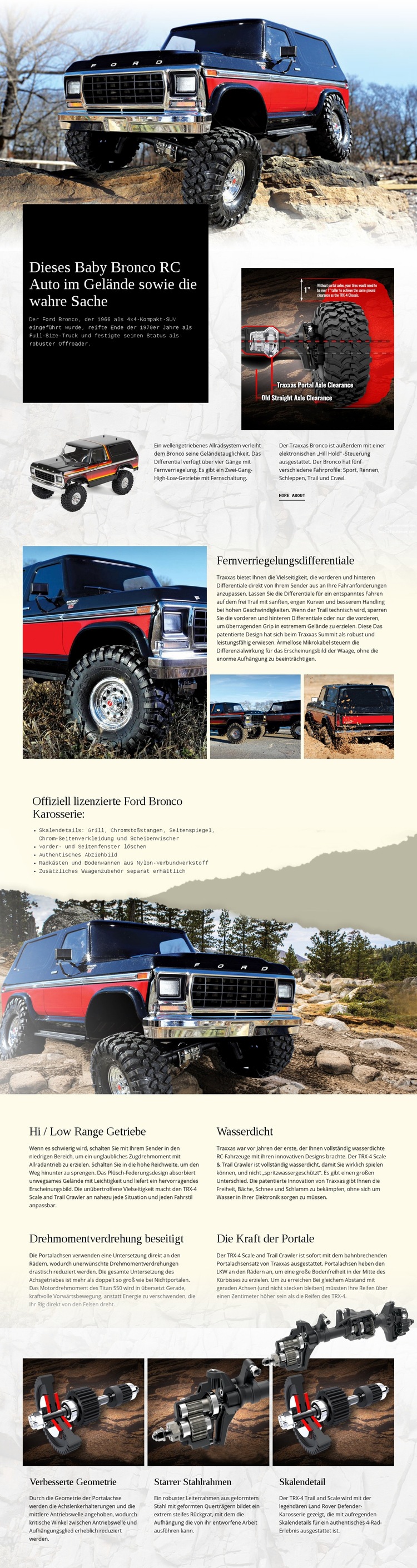
Die Seitenhierarchie entwickelt sich von der allgemeinen Produktwahrnehmung hin zu immer spezifischeren Informationen. Ein Fahrzeugfoto in voller Breite bildet den visuellen Auftakt, woraufhin der Einführungsabschnitt eine Produktüberschrift, den historischen Kontext zum Ford Bronco, Bilder, eine Beschreibung des Antriebsstrangs und einen Link „Mehr erfahren“ zusammenführt. Dadurch wird das Thema eingeführt, noch bevor der Besucher zu den einzelnen mechanischen Details gelangt.
Die folgenden Abschnitte bilden eigenständige strukturelle Einheiten. Der Bereich zu den ferngesteuerten Differenzialsperren ist als geteiltes Highlight-Element mit einem dominierenden Fahrzeugbild, erklärendem Text und zwei kleineren Begleitfotos aufgebaut. Der Abschnitt zur offiziell lizenzierten Karosserie variiert das Layout erneut: Ein Textfeld und eine vertikale Liste über einem Hintergrundbild präsentieren maßstabsgetreue Details wie verchromte Stoßfänger, Spiegel, Zierleisten, Scheibenwischer, klare Fenster und Aufkleber. Durch diese Beziehungen lassen sich die Inhaltsgruppen mühelos unterscheiden, obwohl sie zur selben Seite gehören.
Die vier technischen Highlight-Blöcke wiederholen anschließend ein einheitliches Element für Getriebe, wasserdichte Konstruktion, Eliminierung des Drehmomenteinflusses und Portalachsen. Schließlich greifen drei gleich große Bild-Text-Karten eine verbesserte Geometrie, einen starren Stahlrahmen und maßstabsgetreue Details über einem Fahrgestellbild auf. Diese Abfolge sorgt für eine klare Seitenorganisation von einleitenden Hero-Bildern bis hin zu gruppierten Spezifikationen. In Nicepage kann das Ebenen-Bedienfeld dabei helfen, vergleichbare Seitenhierarchien zu analysieren; der eigentliche Wert der Vorlage liegt jedoch in der präzisen Reihenfolge und Verschachtelung ihrer Inhaltsgruppen.
Mit Nicepage anpassen
Wenn Sie HTML5 Template Builder verwenden, können Sie Farben, Schriftarten, Kopf- und Fußzeilen, Layout, Spalten und andere Designelemente sowie Inhalte und Bilder anpassen.
Erkunden Sie die Struktur dieser HTML5-Vorlage
Navigieren Sie durch die Seitenstruktur
Passen Sie diese vorgefertigte HTML5-Vorlage im Nicepage-Editor visuell an und behalten Sie dabei die Übersichtlichkeit der Seitenstruktur bei. Nutzen Sie das Ebenen-Panel, um die Hierarchie von Kopfzeile, Blöcken, Containern, Elementen und Fußzeile anzuzeigen, zwischen verschiedenen Seitenbereichen zu navigieren und Elemente im Layout schnell auszuwählen.
Das Ebenen-Panel bietet außerdem praktische Steuerelemente für die Arbeit mit komplexeren Seiten. Blöcke, Container und Elemente können zur besseren Identifizierung umbenannt, während der Bearbeitung vorübergehend ausgeblendet oder gesperrt werden, um versehentliche Änderungen zu verhindern. Die Gliederung zeigt auch die interne Struktur von Elementen wie Menüs und Kontaktformularen an.
Arbeiten Sie mit organisierten Seitenabschnitten
Blöcke unterteilen die Seite in Hauptinhaltsabschnitte, während Container und Elemente den Inhalt innerhalb dieser Abschnitte organisieren. Durch die sichtbare Hierarchie wird das Verständnis der Zusammenhänge zwischen den einzelnen Seitenteilen erleichtert, insbesondere bei Layouts mit vielen verschachtelten Elementen.
Sie können das Ebenen-Bedienfeld verwenden, um durch diese Struktur zu navigieren, anstatt alles direkt auf der Arbeitsfläche auszuwählen. Dadurch lassen sich komplexe Layouts als übersichtliche Seitenhierarchie leichter überprüfen und verwalten.
HTML überprüfen und erweitern
Nach der visuellen Anpassung der Seite kann der resultierende HTML-Code überprüft und bei Bedarf angepasst werden. Benötigt ein Projekt zusätzliches Markup oder Funktionen, die über die Standardseitenelemente hinausgehen, verwenden Sie das HTML-Element, um gezielten benutzerdefinierten HTML-Code hinzuzufügen.
Dieser Workflow kombiniert visuelle Bearbeitung mit einer übersichtlichen Darstellung der Seitenhierarchie. Dadurch eignet sich die Vorlage sowohl als fertiges Design als auch als HTML5-Projekt, dessen Struktur überprüft, verwaltet, angepasst und erweitert werden kann.

Mehr von Autos & Transport HTML5-Vorlagen
-
Kostenlose Website Builder SoftwareHerunterladen