Flex 2 HTML5-Vorlage


Vorlage offline bearbeiten
2. Erstellen Sie eine neue Seite und suchen Sie nach der ID 18333
Vorlage online bearbeiten
Erstellen Sie fantastische Websites


Kostenloser Nicepage Builder
Schlüsselwörter
Acht geordnete Abschnitte schaffen eine klare Hierarchie der Produktinformationen
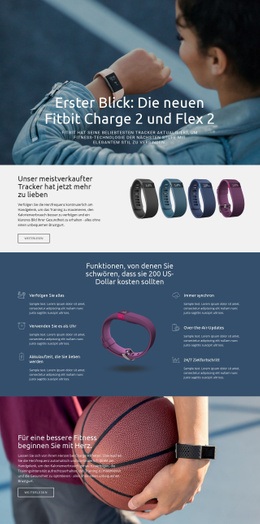
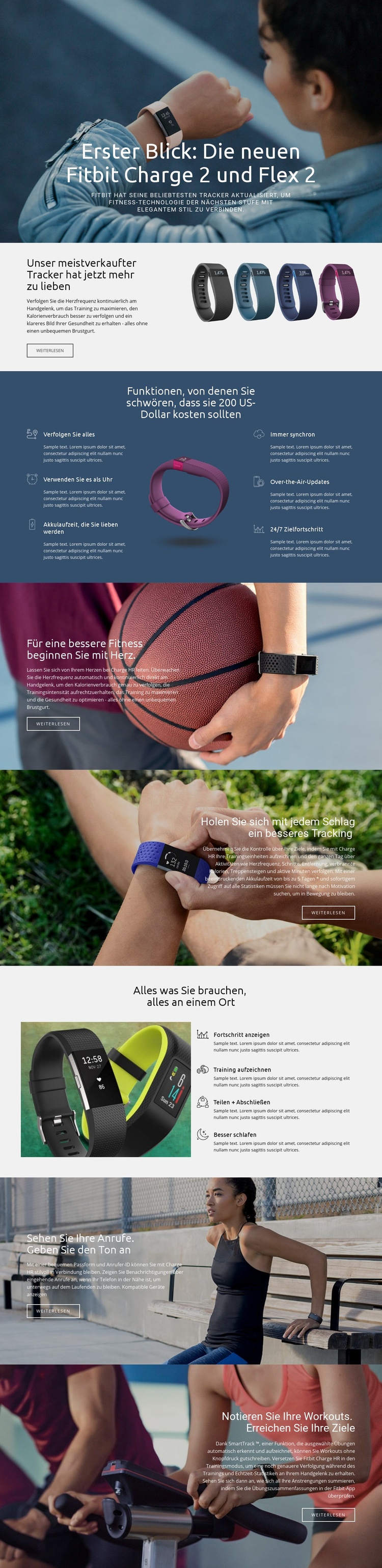
Die Hierarchie der Seite lässt sich am einfachsten als eine Abfolge verschiedener Inhaltsgruppen verstehen. Abschnitt eins leitet die Produkteinführung mit dem Fitbit Charge 2 und Flex 2 über einem Lifestyle-Bild in voller Breite ein. Abschnitt zwei verengt den Fokus in einem zweigeteilten Layout auf die kontinuierliche Herzfrequenzmessung, sodass erklärender Text und Produktabbildungen zusammenhängende, aber getrennte Bereiche einnehmen. Der nächste Highlight-Block erweitert den Rahmen durch sechs beschriftete Elemente, die ein zentrales Tracker-Bild umgeben.
Die folgenden bildbetonten Abschnitte widmen sich wieder konkreten Vorteilen: herzbasierte Fitness, ganztägiges Aktivitäts-Tracking und die Nutzung des Geräts im Freien. Ein späterer Bereich mit Gestaltungselementen ändert den Aufbau erneut und platziert ein großes Produktbild neben vier Tracking-Aktionen. Dieser Wechsel von umlaufenden Highlight-Elementen zu einer vertikalen Liste verleiht den Inhalten zu „Fortschritt anzeigen“, „Training aufzeichnen“, „Teilen + Abschließen“ und „Besser schlafen“ eine eigenständige strukturelle Rolle.
Die abschließenden Gruppen behandeln Anrufe, Anrufer-ID, kompatible Geräte und die automatische Trainingserkennung von SmartTrack. Diese Reihenfolge bewegt sich von der Produktidentität über Leistungsmerkmale und tägliches Tracking hin zu Konnektivität und Trainingseinheiten. Header-ähnliche Einstiegsinhalte, wiederkehrende Textfelder, Highlight-Gruppen, Bildbereiche und die abschließenden Informationsblöcke lassen sich daher als zusammenhängende Ebenen einer einheitlichen Seitenhierarchie betrachten. Der HTML5-Wert des Designs ergibt sich aus dieser sichtbaren Organisation, nicht aus unbelegten Behauptungen über bestimmte semantische Tags.
Mit Nicepage anpassen
Wenn Sie HTML5 Template Builder verwenden, können Sie Farben, Schriftarten, Kopf- und Fußzeilen, Layout, Spalten und andere Designelemente sowie Inhalte und Bilder anpassen.
Erkunden Sie die Struktur dieser HTML5-Vorlage
Navigieren Sie durch die Seitenstruktur
Passen Sie diese vorgefertigte HTML5-Vorlage im Nicepage-Editor visuell an und behalten Sie dabei die Übersichtlichkeit der Seitenstruktur bei. Nutzen Sie das Ebenen-Panel, um die Hierarchie von Kopfzeile, Blöcken, Containern, Elementen und Fußzeile anzuzeigen, zwischen verschiedenen Seitenbereichen zu navigieren und Elemente im Layout schnell auszuwählen.
Das Ebenen-Panel bietet außerdem praktische Steuerelemente für die Arbeit mit komplexeren Seiten. Blöcke, Container und Elemente können zur besseren Identifizierung umbenannt, während der Bearbeitung vorübergehend ausgeblendet oder gesperrt werden, um versehentliche Änderungen zu verhindern. Die Gliederung zeigt auch die interne Struktur von Elementen wie Menüs und Kontaktformularen an.
Arbeiten Sie mit organisierten Seitenabschnitten
Blöcke unterteilen die Seite in Hauptinhaltsabschnitte, während Container und Elemente den Inhalt innerhalb dieser Abschnitte organisieren. Durch die sichtbare Hierarchie wird das Verständnis der Zusammenhänge zwischen den einzelnen Seitenteilen erleichtert, insbesondere bei Layouts mit vielen verschachtelten Elementen.
Sie können das Ebenen-Bedienfeld verwenden, um durch diese Struktur zu navigieren, anstatt alles direkt auf der Arbeitsfläche auszuwählen. Dadurch lassen sich komplexe Layouts als übersichtliche Seitenhierarchie leichter überprüfen und verwalten.
HTML überprüfen und erweitern
Nach der visuellen Anpassung der Seite kann der resultierende HTML-Code überprüft und bei Bedarf angepasst werden. Benötigt ein Projekt zusätzliches Markup oder Funktionen, die über die Standardseitenelemente hinausgehen, verwenden Sie das HTML-Element, um gezielten benutzerdefinierten HTML-Code hinzuzufügen.
Dieser Workflow kombiniert visuelle Bearbeitung mit einer übersichtlichen Darstellung der Seitenhierarchie. Dadurch eignet sich die Vorlage sowohl als fertiges Design als auch als HTML5-Projekt, dessen Struktur überprüft, verwaltet, angepasst und erweitert werden kann.

Mehr von Technologie HTML5-Vorlagen
-
Kostenlose Website Builder SoftwareHerunterladen