Zukunfts-Technologie HTML5-Vorlage


Vorlage offline bearbeiten
2. Erstellen Sie eine neue Seite und suchen Sie nach der ID 18337
Vorlage online bearbeiten
Erstellen Sie fantastische Websites


Kostenloser Nicepage Builder
Schlüsselwörter
Der FUTURE-Header leitet eine vielschichtige redaktionelle Hierarchie ein
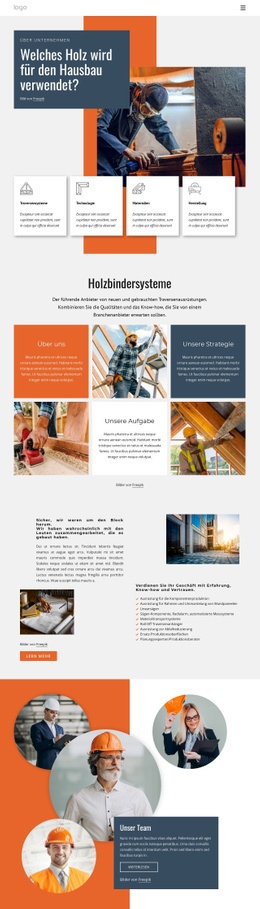
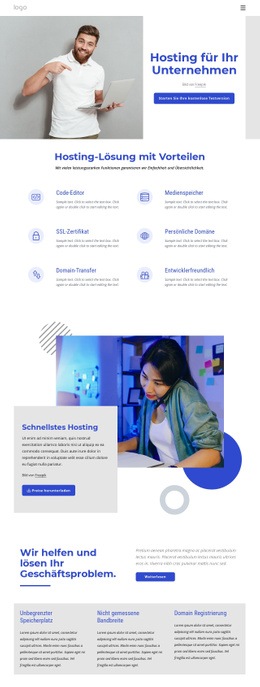
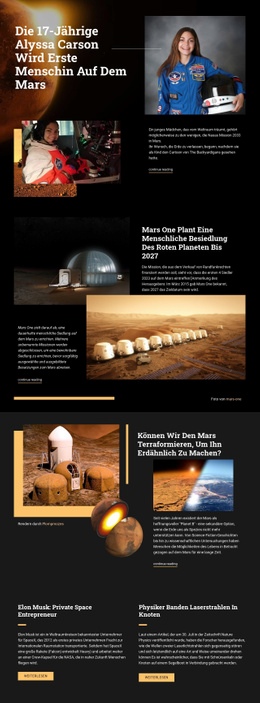
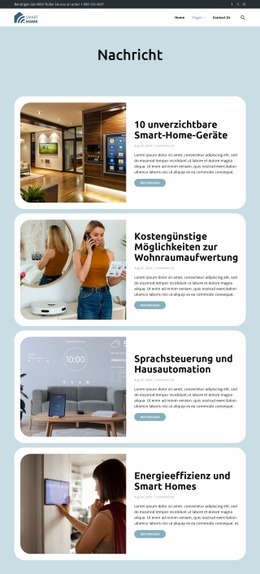
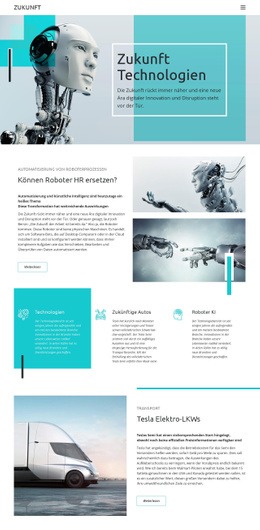
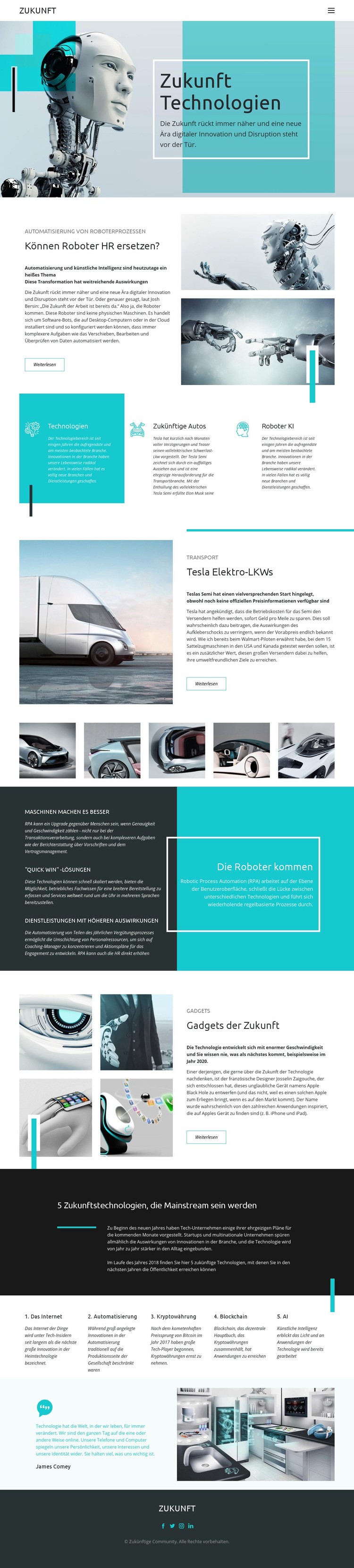
Die Seite lässt sich als Abfolge eigenständiger struktureller Gruppen und nicht als bloße Ansammlung von Bildern und Texten verstehen. Der kompakte FUTURE-Header etabliert die Seitenidentität und die Navigation, bevor der Hero-Bereich mit Text auf Bild das redaktionelle Thema einführt. Von dort aus wechseln sich in geteilten Abschnitten Artikeltexte mit Technologie-Bildern ab, wodurch robotergesteuerte Prozessautomatisierung, elektrische Tesla-Trucks und Zukunftsgadgets jeweils eigene inhaltliche Positionen auf der Seite erhalten.
Im mittleren Teil der Hierarchie wechselt der Aufbau von einzelnen Beiträgen zu gebündelten Informationen. Drei gleichrangige Panels unterteilen das Thema in Technologien, Zukunftsautos und Roboter-KI, gefolgt von einer Galerie mit fünf passenden Fahrzeugfotos. Der dunkle Bereich „Die Roboter kommen“ ordnet anschließend drei Vorteile der Automatisierung neben einer prägnanten Kernaussage an. Diese Entwicklung führt von der Einführung über hervorgehobene Themen hin zu visuellen Belegen und zusammengefassten Vorteilen.
Die spätere Struktur verengt den Fokus wieder. Ein dunkler Einleitungsblock geht fünf nummerierten Themenspalten zu den Bereichen Internet, Automatisierung, Kryptowährung, Blockchain und KI voraus. Der Zitatbereich und der FUTURE-Community-Footer bilden den Abschluss, wobei Social-Links und rechtliche Angaben die Seite abrunden. Diese Hierarchie erleichtert es, den bestehenden Aufbau als HTML5-Seite zu analysieren und anzupassen, ohne dabei ungestützte Code-Semantiken vorauszusetzen.
Mit Nicepage anpassen
Wenn Sie HTML5 Template Builder verwenden, können Sie Farben, Schriftarten, Kopf- und Fußzeilen, Layout, Spalten und andere Designelemente sowie Inhalte und Bilder anpassen.
Erkunden Sie die Struktur dieser HTML5-Vorlage
Navigieren Sie durch die Seitenstruktur
Passen Sie diese vorgefertigte HTML5-Vorlage im Nicepage-Editor visuell an und behalten Sie dabei die Übersichtlichkeit der Seitenstruktur bei. Nutzen Sie das Ebenen-Panel, um die Hierarchie von Kopfzeile, Blöcken, Containern, Elementen und Fußzeile anzuzeigen, zwischen verschiedenen Seitenbereichen zu navigieren und Elemente im Layout schnell auszuwählen.
Das Ebenen-Panel bietet außerdem praktische Steuerelemente für die Arbeit mit komplexeren Seiten. Blöcke, Container und Elemente können zur besseren Identifizierung umbenannt, während der Bearbeitung vorübergehend ausgeblendet oder gesperrt werden, um versehentliche Änderungen zu verhindern. Die Gliederung zeigt auch die interne Struktur von Elementen wie Menüs und Kontaktformularen an.
Arbeiten Sie mit organisierten Seitenabschnitten
Blöcke unterteilen die Seite in Hauptinhaltsabschnitte, während Container und Elemente den Inhalt innerhalb dieser Abschnitte organisieren. Durch die sichtbare Hierarchie wird das Verständnis der Zusammenhänge zwischen den einzelnen Seitenteilen erleichtert, insbesondere bei Layouts mit vielen verschachtelten Elementen.
Sie können das Ebenen-Bedienfeld verwenden, um durch diese Struktur zu navigieren, anstatt alles direkt auf der Arbeitsfläche auszuwählen. Dadurch lassen sich komplexe Layouts als übersichtliche Seitenhierarchie leichter überprüfen und verwalten.
HTML überprüfen und erweitern
Nach der visuellen Anpassung der Seite kann der resultierende HTML-Code überprüft und bei Bedarf angepasst werden. Benötigt ein Projekt zusätzliches Markup oder Funktionen, die über die Standardseitenelemente hinausgehen, verwenden Sie das HTML-Element, um gezielten benutzerdefinierten HTML-Code hinzuzufügen.
Dieser Workflow kombiniert visuelle Bearbeitung mit einer übersichtlichen Darstellung der Seitenhierarchie. Dadurch eignet sich die Vorlage sowohl als fertiges Design als auch als HTML5-Projekt, dessen Struktur überprüft, verwaltet, angepasst und erweitert werden kann.

Mehr von Technologie HTML5-Vorlagen
-
Kostenlose Website Builder SoftwareHerunterladen