Мальдивы, Бора-Бора, Таити Шаблон


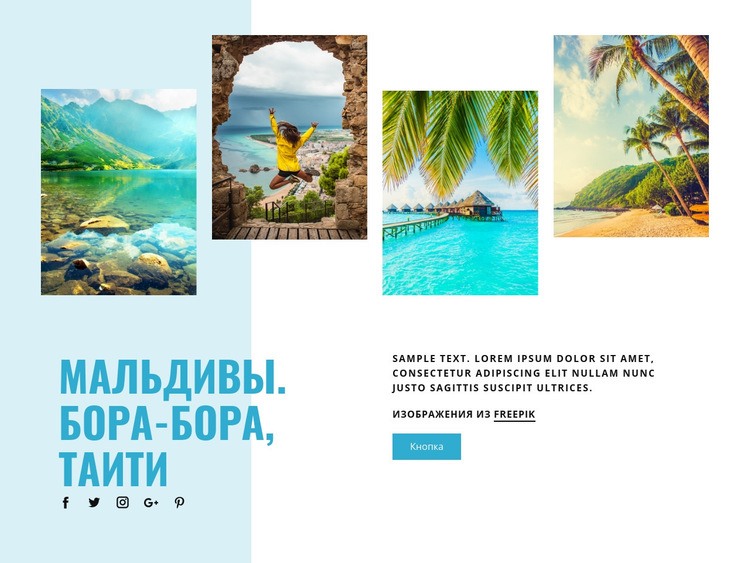
Изображения направлений со смещением придают этой секции характерный облик
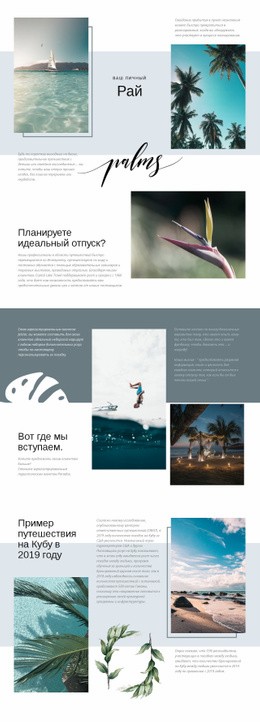
Четыре вертикально ориентированных изображения направлений отличают эту секцию от традиционного одиночного главного изображения или равномерной сетки карточек. Их расположение со смещением и чередующиеся свободные зоны создают галерею с ощущением динамики в верхней части, сохраняя при этом визуальную обособленность каждого тропического снимка. Такая компоновка удобна, когда на туристической странице нужно показать несколько направлений без перегрузки объемным каталогом.
Нижняя область дает еще один повод выбрать этот дизайн. Вместо размещения всей информации под изображениями в одну центральную колонку она делит вводную часть по горизонтали. Заголовок «Мальдивы. Бора-Бора, Таити.» и пять иконок соцсетей находятся слева, а пояснительный текст и одна кнопка — справа. В итоге визуальная презентация направлений гармонично сочетается с компактной связкой текста и целевого действия. Светло-голубая и белая палитра сохраняет выразительность насыщенных фотографий, а узкий синий заголовок служит надежным типографическим якорем.
Этот блок — практичный выбор для галереи направлений или вводной туристической секции, где требуются и визуальный ряд, и понятный следующий шаг. Статический макет остается простым для восприятия, а заметная строка с указанием FREEPIK отмечает источник изображений прямо в структуре контента. Привлекательность этого решения строится на конкретном сочетании фотографий со смещением, разделенного введения, элементов соцсетей и выверенных отступов, а не на претензиях решить структуру всей страницы.
Настроить с помощью Nicepage
При использовании Конструктор шаблонов вы сможете настраивать цвета, шрифты, верхний и нижний колонтитулы, макет, столбцы и другие элементы дизайна, а также контент и изображения.
Редактировать шаблон в автономном режиме
2. Создайте новую страницу или выберите существующую.
3. Нажмите "Добавить новый блок", найдите идентификатор 201859 и нажмите "Ввод".
Редактировать шаблон онлайн
Создавайте потрясающие сайты


Бесплатный конструктор Nicepage Builder
Ключевые слова
Начните с готового шаблона
Выберите дизайн для новой страницы
Используйте готовый шаблон в качестве отправной точки, вместо того чтобы создавать каждую страницу с нуля. При добавлении новой страницы в Nicepage просмотрите доступные дизайны, сравните различные макеты и выберите вариант, который уже соответствует общему назначению и визуальному направлению вашего проекта.
Просмотрите различные дизайны страниц
Изучите Дизайны страниц, используя поиск, тематические категории, наборы дизайнов и предварительный просмотр страниц. Коллекция включает макеты для различных тем и целей страниц, что упрощает сравнение альтернатив перед выбором дизайна для настройки.
Настройте выбранный шаблон
После выбора дизайна создайте страницу и продолжите ее визуальное редактирование в Nicepage. Замените демонстрационный контент, настройте изображения, типографику, цвета, разделы и другие элементы, а также адаптируйте готовый макет к своему собственному контенту, вместо того чтобы перестраивать дизайн с нуля.
Изучите другие варианты дизайна
Если первый вариант не совсем подходит для вашего проекта, вернитесь к коллекции дизайнов и сравните другие шаблоны, прежде чем выбрать макет. Это делает библиотеку шаблонов полезной не только для более быстрого создания страниц, но и для изучения различных визуальных подходов и поиска подходящей отправной точки для нового проекта.
Этот рабочий процесс предоставляет вам доступ к широкой коллекции готовых дизайнов, которые можно выбирать, сравнивать и настраивать в соответствии с потребностями каждой новой страницы или проекта.

Больше из Путешествия и отели Blocks
-
EN
-
EN

-
EN
-
EN
-
EN
-
EN
-
EN
-
-
EN
-
EN
-
EN
-
EN
-
EN
-
EN
-
EN
-
-
-
EN
-
EN
-
EN

Больше из Сетка Blocks
-
EN
-
EN
-
EN
-
-
-
EN
-
EN
-
EN
-
EN
-
-
EN
-
EN
-
-
EN
-
EN
-
-
EN
-
EN
-
EN
-
EN