Курсы английского языка Advanced Шаблон


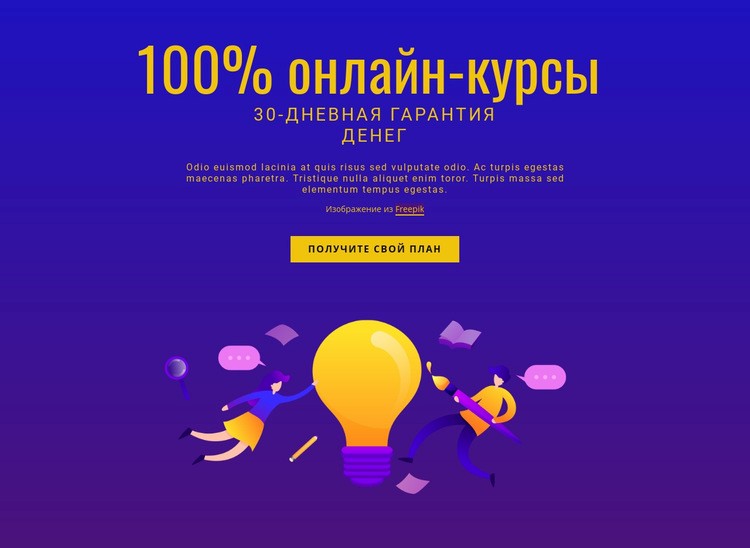
Выразительный вариант с акцентом на иллюстрацию для предложения онлайн-курса
Этот блок сочетает контрастный градиент от синего к фиолетовому с центрированным заголовком «100% онлайн-курсы» и красочной иллюстрацией на тему образования, которая заполняет нижнюю визуальную область. Вместо распределения предложения по нескольким карточкам или конкурирующим блокам контента здесь сохраняется цельность сообщения: под заголовком расположены отображаемая плашка гарантии и поясняющий абзац, за которыми следует кнопка «Получить свой план». Такое сочетание придает дизайну четкий промо-ритм, сохраняя за иллюстрацией весомую визуальную роль.
Это делает секцию удачным выбором, когда на странице онлайн-образования требуется презентовать курс более наглядно, чем с помощью обычного текстового введения. Желтая типографика и акценты на кнопке выделяются на темном градиенте, благодаря чему действие остается четко связанным с предложением без необходимости добавлять несколько конкурирующих призывов к действию. Выравнивание по центру и щедрые отступы также позволяют легко отделить секцию от соседних областей контента, таких как сведения о программе или форма записи. Этот макет лучше всего рассматривать как готовый вариант секции: он задает определенный посыл, иерархию и визуальный вектор, тогда как структура страницы определяет последующую информацию и дальнейшие шаги.
Настроить с помощью Nicepage
При использовании Конструктор шаблонов вы сможете настраивать цвета, шрифты, верхний и нижний колонтитулы, макет, столбцы и другие элементы дизайна, а также контент и изображения.
Редактировать шаблон в автономном режиме
2. Создайте новую страницу или выберите существующую.
3. Нажмите "Добавить новый блок", найдите идентификатор 118195 и нажмите "Ввод".
Редактировать шаблон онлайн
Создавайте потрясающие сайты


Бесплатный конструктор Nicepage Builder
Ключевые слова
Начните с готового шаблона
Выберите дизайн для новой страницы
Используйте готовый шаблон в качестве отправной точки, вместо того чтобы создавать каждую страницу с нуля. При добавлении новой страницы в Nicepage просмотрите доступные дизайны, сравните различные макеты и выберите вариант, который уже соответствует общему назначению и визуальному направлению вашего проекта.
Просмотрите различные дизайны страниц
Изучите Дизайны страниц, используя поиск, тематические категории, наборы дизайнов и предварительный просмотр страниц. Коллекция включает макеты для различных тем и целей страниц, что упрощает сравнение альтернатив перед выбором дизайна для настройки.
Настройте выбранный шаблон
После выбора дизайна создайте страницу и продолжите ее визуальное редактирование в Nicepage. Замените демонстрационный контент, настройте изображения, типографику, цвета, разделы и другие элементы, а также адаптируйте готовый макет к своему собственному контенту, вместо того чтобы перестраивать дизайн с нуля.
Изучите другие варианты дизайна
Если первый вариант не совсем подходит для вашего проекта, вернитесь к коллекции дизайнов и сравните другие шаблоны, прежде чем выбрать макет. Это делает библиотеку шаблонов полезной не только для более быстрого создания страниц, но и для изучения различных визуальных подходов и поиска подходящей отправной точки для нового проекта.
Этот рабочий процесс предоставляет вам доступ к широкой коллекции готовых дизайнов, которые можно выбирать, сравнивать и настраивать в соответствии с потребностями каждой новой страницы или проекта.


Больше из Образование Blocks
-
EN

-
EN

-
-
-
-
EN
-
-
-
EN
-
EN
-
EN
-
EN
-
EN
-
EN
-
EN
-
EN
-
EN
-
EN
-
EN
-
EN







Больше из Текст на изображении Blocks
-

-
-
EN
-
-
EN
-
EN
-
EN
-
EN
-
EN
-
EN
-
EN
-
EN
-
EN
-
EN
-
EN
-
-
EN
-
-
-
EN