The Farm Cafe Modelo


Uma seção dividida de imagem e menu com forte contraste visual
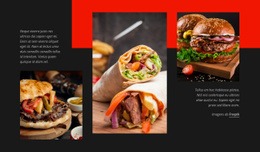
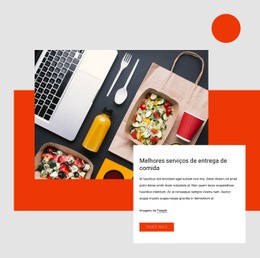
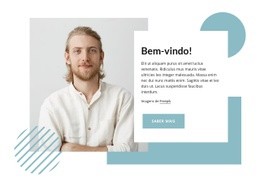
A grande fotografia de gastronomia e a forma geométrica vermelha sobreposta dão a esta seção uma direção visual marcante antes mesmo de o visitante chegar ao texto. Em vez de utilizar uma fileira de cartões intercambiáveis, o layout concentra a atenção em uma apresentação do restaurante guiada pela imagem. O fundo em tom grafite escuro estende esse contraste para a coluna da direita, onde o texto claro e o título vermelho criam um caminho de leitura evidente.
A abordagem de conteúdo é compacta e assertiva: um título identifica a cafeteria, um parágrafo de apoio fornece o contexto introdutório, uma linha de créditos fica posicionada abaixo da imagem e o botão vazado «ver cardápio» oferece o próximo passo com clareza. Esses elementos funcionam em harmonia como uma seção institucional autônoma, sem tentar carregar todas as funções do restaurante. A imagem cria a atmosfera, o texto descreve o ambiente e a ação de acessar o menu dá ao visitante um destino prático.
Esta é uma opção pronta muito útil quando uma página necessita de mais personalidade do que um bloco de texto convencional ou uma grade de cartões. Seu valor está na relação entre a imagem culinária em orientação vertical, o detalhe angular em vermelho e a coluna de texto alinhada verticalmente ao centro. O arranjo serve para apresentar um café ou restaurante, mantendo os blocos seguintes livres para pratos, informações de localização, reservas ou contato.
Personalize com Nicepage
Ao usar o Construtor de Modelos, você poderá ajustar cores, fontes, cabeçalho e base, layout, colunas e outros elementos de design, bem como conteúdo e imagens.
Editar modelo offline
2. Crie uma nova página ou selecione existente
3. Clique em Adicionar novo bloco, pesquise a id 72284 e clique em entrar
Editar modelo online
Crie sites incríveis


Construtor Nicepage grátis
Palavras-chave
Comece com um Modelo Pronto
Escolha um Design para uma Nova Página
Use um modelo pronto como ponto de partida em vez de criar cada página do zero. Ao adicionar uma nova página no Nicepage, navegue pelos designs disponíveis, compare diferentes layouts e escolha uma opção que já se encaixe no propósito geral e na direção visual do seu projeto.
Navegue por Diferentes Designs de Página
Explore os Designs de Página usando a busca, categorias temáticas, Conjuntos de Design e pré-visualizações de página inteira. A coleção inclui layouts para diferentes assuntos e finalidades de página, facilitando a comparação de alternativas antes de selecionar um design para personalizar.
Personalize o Modelo Selecionado
Após escolher um design, crie a página e continue editando-a visualmente no Nicepage. Substitua o conteúdo de demonstração, ajuste imagens, tipografia, cores, seções e outros elementos e adapte o layout pronto ao seu próprio conteúdo em vez de reconstruir o design do zero.
Explore Mais Opções de Design
Se a primeira opção não se adequar ao seu projeto, volte à coleção de designs e compare outros modelos antes de escolher um layout. Isso torna a biblioteca de modelos útil não apenas para agilizar a criação de páginas, mas também para explorar diferentes abordagens visuais e encontrar um ponto de partida adequado para um novo projeto.
Esse fluxo de trabalho dá acesso a uma ampla coleção de designs prontos que podem ser selecionados, comparados e personalizados de acordo com as necessidades de cada nova página ou projeto.