Fotografia Criativa Modelo HTML5


Editar modelo offline
2. Crie uma nova página e pesquise o id 18348
Editar modelo online
Crie sites incríveis


Construtor Nicepage grátis
Palavras-chave
Do cabeçalho do blog de fotografia ao rodapé social, a hierarquia é evidente
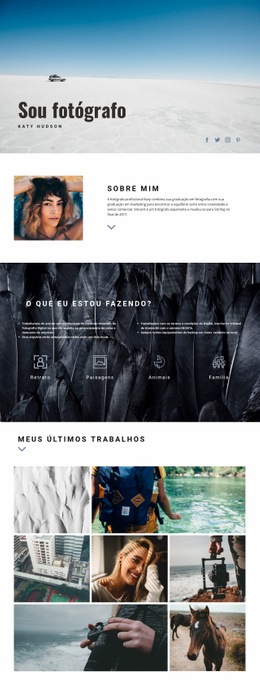
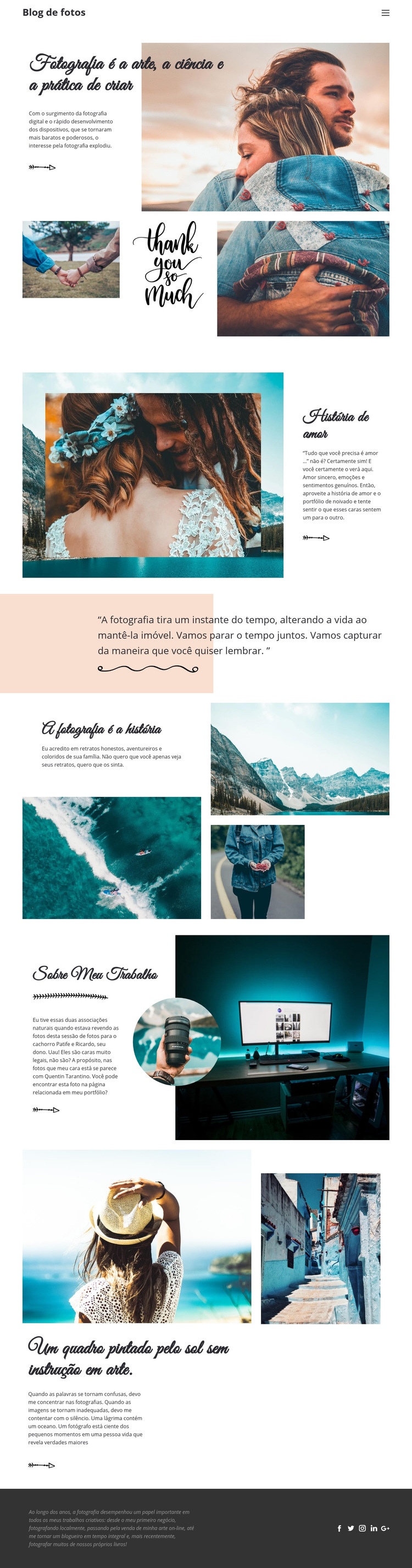
A página apresenta uma progressão clara: da identidade visual à introdução fotográfica, passando por imagens de apoio, áreas dedicadas ao portfólio pessoal e encerramento com redes sociais. O cabeçalho do blog de fotografia posiciona o título e a navegação horizontal antes do início do conteúdo principal. Uma seção inicial dividida estabelece o tema por meio de um retrato amplo ao lado da afirmação de que a fotografia é arte, ciência e prática. Isso cria um primeiro agrupamento de conteúdo reconhecível, em vez de uma coleção dispersa de imagens e textos.
A colagem seguinte de três imagens funciona como um bloco visual compacto antes que a seção «História de amor» introduza um tema mais focado em noivados e romance. Uma citação centralizada oferece a transição, após a qual «A fotografia é a história» combina texto com paisagens, imagens litorâneas ou aéreas e retratos. A seção «Sobre o meu trabalho» compõe outro grupo distinto, associando um texto narrativo a uma fotografia ampla de mesa de trabalho e uma imagem circular inserida. A reflexão de encerramento e a colagem de imagens conduzem ao rodapé social escuro.
Essa hierarquia proporciona ao layout uma sequência bem estruturada de grupos de conteúdo principais e relações aninhadas: a navegação antecede a introdução, as comprovações visuais pontuam as passagens de texto e o rodapé encerra a página após o conteúdo reflexivo. Por isso, a estrutura é valiosa para um projeto em HTML5, já que cada transição visual tem um lugar definido na organização geral da página, sem depender de suposições infundadas sobre tags semânticas específicas.
Personalize com Nicepage
Ao usar o HTML5 Template Builder, você poderá ajustar cores, fontes, cabeçalho e base, layout, colunas e outros elementos de design, bem como conteúdo e imagens.
Explore a Estrutura deste Modelo HTML5
Navegue pela Estrutura da Página
Personalize este modelo HTML5 pronto visualmente no editor Nicepage, mantendo a organização da página fácil de entender. Use o painel Camadas para visualizar a hierarquia do Cabeçalho, Blocos, Contêineres, Elementos e Rodapé, navegar entre diferentes partes da página e selecionar itens rapidamente dentro do layout.
O painel Camadas também oferece controles práticos para trabalhar com páginas mais complexas. Blocos, Contêineres e Elementos podem ser renomeados para facilitar a identificação, ocultados temporariamente durante a edição ou bloqueados para evitar alterações acidentais. A estrutura de tópicos também pode expor a estrutura interna de elementos como Menus e Formulários de Contato.
Trabalhe com Seções de Página Organizadas
Os blocos dividem a página em seções de conteúdo principais, enquanto os Contêineres e Elementos organizam o conteúdo dentro deles. Manter essa hierarquia visível facilita a compreensão de como as partes individuais da página se relacionam entre si, especialmente quando um layout contém muitos elementos aninhados. Você pode usar o painel Camadas para navegar por essa estrutura em vez de selecionar tudo diretamente na tela, facilitando a inspeção e o gerenciamento de layouts complexos como uma hierarquia de páginas organizada.
Revisar e Estender o HTML
Após personalizar a página visualmente, o HTML resultante pode ser revisado e adaptado quando forem necessárias alterações no código. Se um projeto precisar de marcação ou funcionalidades adicionais além dos elementos padrão da página, use o Elemento HTML para adicionar HTML personalizado onde necessário.
Esse fluxo de trabalho combina a edição visual com uma visão clara da hierarquia da página, tornando o modelo útil tanto como um design pronto quanto como um projeto HTML5 cuja estrutura pode ser inspecionada, gerenciada, adaptada e estendida.

Mais de Design de arte Modelos HTML5
-
Software grátis para construir sitesDownload