Reserve um horário Modelo HTML5


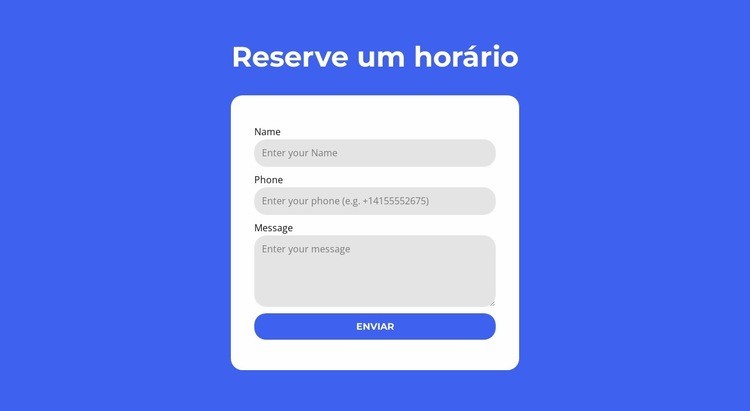
O título e o cartão de formulário criam uma hierarquia interna clara
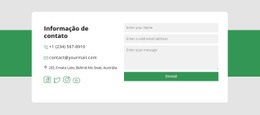
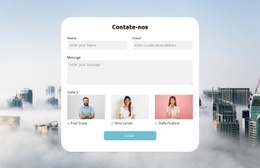
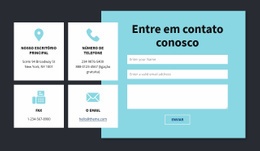
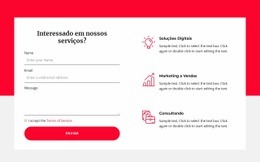
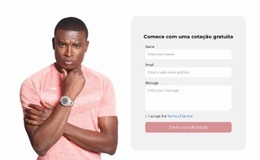
A organização interna do bloco começa com o título centralizado «Agendar um horário» e continua em um cartão de formulário abaixo dele. Isso estabelece uma hierarquia simples: um rótulo introdutório, uma área de contato agrupada e uma ação final de envio. O cartão não é apenas um fundo visual solto; ele contém os campos de nome, telefone e mensagem como um conjunto relacionado, com o controle «Enviar» completando o mesmo grupo de conteúdo.
O cartão branco arredondado fica dentro da seção azul-brilhante, criando um limite estrutural e visual em torno do formulário. Os campos de entrada arredondados em cinza-claro repetem o tratamento do cartão, separando as áreas individuais de inserção de dados. O espaçamento generoso favorece a ordem de leitura do título através dos campos e em direção ao botão, permitindo que o bloco seja compreendido como uma sequência compacta, e não como uma coleção plana de elementos.
Uma interpretação orientada a HTML5 foca, portanto, na organização dentro desta seção, e não em uma hierarquia de página completa. A relação importante é entre o título, o formulário de contato único, seus três tipos de campo e a única ação «Enviar». Essa disposição interna confere ao bloco uma estrutura reconhecível que pode permanecer estável quando a página ao redor fornece outras seções ou navegação.
Personalize com Nicepage
Ao usar o HTML5 Template Builder, você poderá ajustar cores, fontes, cabeçalho e base, layout, colunas e outros elementos de design, bem como conteúdo e imagens.
Editar modelo offline
2. Crie uma nova página ou selecione existente
3. Clique em Adicionar novo bloco, pesquise a id 1518256 e clique em entrar
Editar modelo online
Crie sites incríveis


Construtor Nicepage grátis
Palavras-chave
Explore a Estrutura deste Modelo HTML5
Navegue pela Estrutura da Página
Personalize este modelo HTML5 pronto visualmente no editor Nicepage, mantendo a organização da página fácil de entender. Use o painel Camadas para visualizar a hierarquia do Cabeçalho, Blocos, Contêineres, Elementos e Rodapé, navegar entre diferentes partes da página e selecionar itens rapidamente dentro do layout.
O painel Camadas também oferece controles práticos para trabalhar com páginas mais complexas. Blocos, Contêineres e Elementos podem ser renomeados para facilitar a identificação, ocultados temporariamente durante a edição ou bloqueados para evitar alterações acidentais. A estrutura de tópicos também pode expor a estrutura interna de elementos como Menus e Formulários de Contato.
Trabalhe com Seções de Página Organizadas
Os blocos dividem a página em seções de conteúdo principais, enquanto os Contêineres e Elementos organizam o conteúdo dentro deles. Manter essa hierarquia visível facilita a compreensão de como as partes individuais da página se relacionam entre si, especialmente quando um layout contém muitos elementos aninhados. Você pode usar o painel Camadas para navegar por essa estrutura em vez de selecionar tudo diretamente na tela, facilitando a inspeção e o gerenciamento de layouts complexos como uma hierarquia de páginas organizada.
Revisar e Estender o HTML
Após personalizar a página visualmente, o HTML resultante pode ser revisado e adaptado quando forem necessárias alterações no código. Se um projeto precisar de marcação ou funcionalidades adicionais além dos elementos padrão da página, use o Elemento HTML para adicionar HTML personalizado onde necessário.
Esse fluxo de trabalho combina a edição visual com uma visão clara da hierarquia da página, tornando o modelo útil tanto como um design pronto quanto como um projeto HTML5 cuja estrutura pode ser inspecionada, gerenciada, adaptada e estendida.

Mais de Formulário de Contato Blocks
-
EN
-
EN

-
-
EN
-
EN
-
-
EN
-
EN
-
-
-
Software grátis para construir sitesDownload
-
EN
-
EN
-
EN
-
EN
-
EN
-
-
-
-
EN
-